

จะค้นหาแอปที่ซ่อนอยู่บน iPhone ได้อย่างไร?

iPhone ช่วยให้คุณจัดระเบียบแอพได้ แต่บางครั้งแอพอาจหายไปโดยไม่คาดคิด ไม่ว่าจะย้ายแอพไปไว้ที่ไหนหรือซ่อนไว้โดยตั้งใจ การค้นหาแอพที่ซ่อนอยู่บน iPhone ก็ง่ายกว่าที่คิด iOS ไม่อนุญาตให้มี "แอพที่ซ่อนอยู่" ซึ่งแตกต่างจาก Android แต่แอพอาจหายไปจากหน้าจอหลักและไปอยู่ใน App Library, โฟลเดอร์ หรือเป็นแอพต้องห้าม
คุณอาจพบแอปที่ยังไม่ติดตั้งหรือแอปที่ถูกปิดใช้งานผ่าน Screen Time ด้วย คู่มือนี้จะอธิบายอย่างละเอียดเกี่ยวกับวิธีตรวจสอบแอปที่ซ่อนอยู่ บน iPhone พร้อมด้วยคุณสมบัติที่ติดตั้งมาพร้อมเครื่อง เช่น Spotlight, App Library และการตั้งค่าต่าง ๆ เช่น Screen Time.
จะดูแอพที่ซ่อนอยู่บน iPhone ได้อย่างไร?
หากแอพหายไป แอพนั้นอาจถูกซ่อนไว้ ไม่ใช่ถูกลบ iPhone ไม่มีโฟลเดอร์ "แอพที่ซ่อนอยู่" แต่แอพอาจหายไปจากหน้าจอหลักได้หลายวิธี อย่างไรก็ตาม นี่คือวิธีดูแอพที่ซ่อนอยู่บน iPhone:
1. ดำเนินการตรวจสอบระบบอุปกรณ์โดยใช้ Secure My Phone
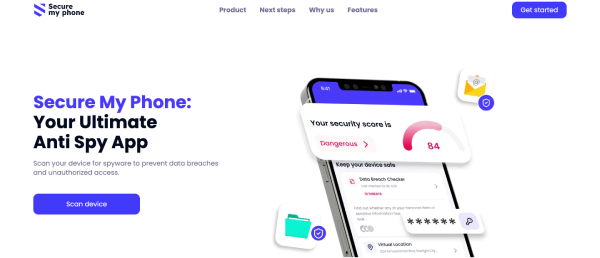
แอปความปลอดภัยของบุคคลที่สาม เช่น รักษาความปลอดภัยโทรศัพท์ของฉัน สามารถสแกนกิจกรรมได้ดีกว่าการป้องกันดั้งเดิมของ iOS มาก บริการนี้มุ่งเน้นไปที่กิจกรรมที่น่าสงสัยซึ่งอาจแนะนำแอปพลิเคชันที่ซ่อนอยู่หรือเป็นอันตราย
การเรียกใช้การสแกนแบบเต็ม:
- ดาวน์โหลด Secure My Phone จาก App Store
- เปิดแอปพลิเคชันและระบุสิทธิ์ที่เกี่ยวข้อง
- ดำเนินการสแกนแบบเต็ม (โดยทั่วไปใช้เวลา 2-5 นาที)
- อ่านรายงานการรักษาความปลอดภัย
ไม่มีแอพพลิเคชั่นสแกนใดที่มีประสิทธิภาพอย่างไม่มีที่สิ้นสุดในการค้นหาแอพพลิเคชั่นที่ซ่อนอยู่บน iPhone แต่ Secure My Phone สามารถเสริมการวิเคราะห์ความปลอดภัยของคุณและค้นพบแอพพลิเคชั่นที่อาจซ่อนอยู่บนอุปกรณ์ของคุณหรือแสดงพฤติกรรมที่น่าสงสัยในขณะที่ทำงานเบื้องหลัง
อ่านเพิ่มเติม: ฉันสามารถใช้แอปอะไรเพื่อดูว่าแฟนของฉันกำลังทำอะไรอยู่บนโทรศัพท์ของเขา
2. ค้นหาแอปที่ซ่อนอยู่ด้วย Spotlight
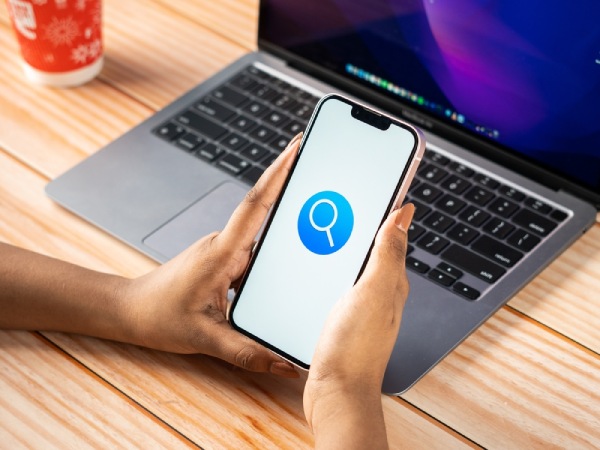
มาค้นพบวิธีง่ายๆ เพื่อดูแอปที่ซ่อนอยู่บน iPhone และรักษาความปลอดภัยให้อุปกรณ์ของคุณ ฟีเจอร์ Spotlight ที่มาพร้อม iPhone เป็นวิธีที่เร็วที่สุดในการค้นหาแอปใดๆ ที่ได้ติดตั้งไว้ ไม่ว่าคุณจะมีหน้าจอหลักกี่หน้า หรือแอปนั้นจะปรากฏบนหน้าจอหรือไม่.
คุณสามารถเข้าถึงฟีเจอร์ Spotlight ได้โดยการปัดลงจากตรงกลางหน้าจอหลัก (iOS 15 ขึ้นไป) หรือปัดไปทางขวาบนหน้าแรก (หากคุณมี iOS เวอร์ชันเก่ากว่า) การดำเนินการนี้จะทำให้หน้าต่างการค้นหาปรากฏขึ้น ซึ่งคุณสามารถป้อนชื่อแอปพลิเคชันที่หายไปได้
Spotlight จะเก็บดัชนีของแอพที่ติดตั้งไว้อย่างครบถ้วนและจะค้นหาแอพที่ตรงกับรายการนั้นๆ แม้ว่าจะไม่มีไอคอนสำหรับแอพนั้นบนหน้าจอหลักของคุณอีกต่อไปก็ตาม
3. ค้นหาแอปที่ซ่อนอยู่บน iPhone ด้วย App Store

App Store ของ Apple จะเก็บรายการแอพที่เชื่อมโยงกับ Apple ID ของคุณอย่างถาวร ซึ่งเป็นวิธีที่ดีในการค้นหาแอพที่หายไป
- หากต้องการดูประวัติการซื้อของคุณ ให้เปิดแอป App Store เลือกไอคอนโปรไฟล์ของคุณ และคลิก "ซื้อแล้ว"
- แท็บ “ไม่มีอยู่ใน iPhone นี้” จะแสดงรายการแอพทั้งหมดที่ไม่ได้ติดตั้งอยู่ในอุปกรณ์ของคุณ แต่เชื่อมโยงกับบัญชีของคุณ
รายการนี้มีรายละเอียดค่อนข้างครบถ้วนและจะรวมถึงแอปที่ให้บริการฟรีหรือเสียเงิน อินเทอร์เฟซจะระบุเวลาติดตั้งแอปแต่ละรายการล่าสุด ข้อมูลนี้อาจช่วยให้คุณระบุได้ว่าแอปดังกล่าวอาจถูกลบไปเมื่อใด
อ่านเพิ่มเติม: ฉันจะรู้ได้อย่างไรว่าสามีของฉันเข้าเว็บไซต์อะไรฟรีบ้าง?
4. ค้นหาแอปที่ซ่อนอยู่ในคลังแอป
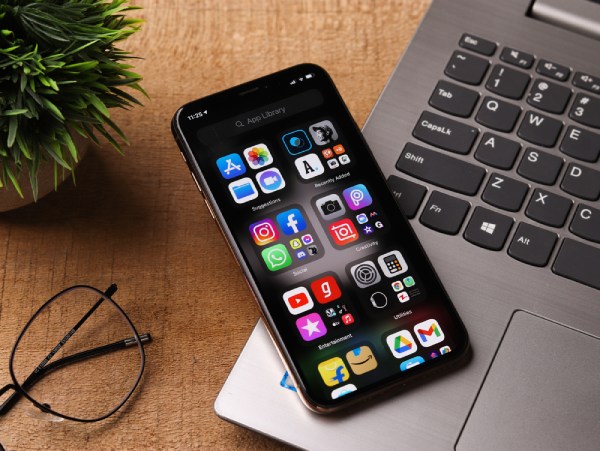
App Library ซึ่งรวมอยู่ใน iOS 14 เป็นฟีเจอร์จัดระเบียบอัตโนมัติที่แสดงรายการแอปพลิเคชันทั้งหมดที่คุณติดตั้งไว้ คุณสามารถค้นหาได้โดยปัดไปทางซ้ายของหน้าจอหลักสุดท้าย และเหมาะอย่างยิ่งสำหรับการค้นหาวิธีค้นหาแอปที่ซ่อนอยู่บน iPhone
ไลบรารีแอปจะแสดงรายชื่อแอปพลิเคชันทั้งหมดในโฟลเดอร์องค์กรที่สร้างขึ้นโดยอัตโนมัติตามข้อมูลอื่นๆ ที่รวบรวมเกี่ยวกับแอปพลิเคชันและการใช้งานของคุณ มีแถบค้นหาที่ด้านบนเพื่อให้ค้นหาแอปพลิเคชันตามชื่อได้อย่างรวดเร็ว และรวมถึงโฟลเดอร์องค์กรอื่นๆ (โซเชียล ผลิตภาพ ยูทิลิตี้) ที่คุณสามารถเรียกดูได้
5. ใช้เวลาหน้าจอเพื่อแสดงแอป
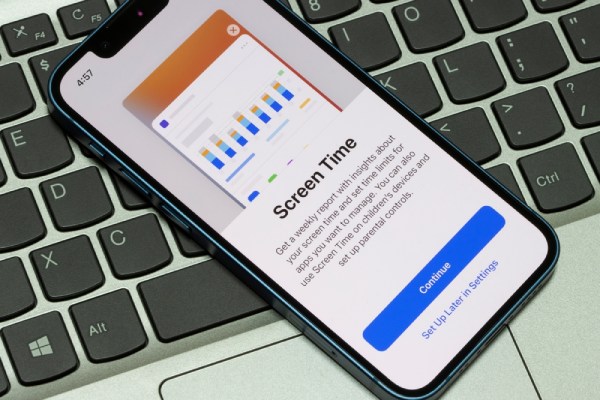
iOS มีคุณสมบัติที่ช่วยให้ iPhone สามารถซ่อนแอปพลิเคชันได้อย่างมีประสิทธิภาพโดยใช้ระบบการจำกัดการใช้งานของตัวเอง หากต้องการตรวจสอบว่าสามารถทำได้หรือไม่ ให้ไปที่การตั้งค่า จากนั้นไปที่เวลาหน้าจอ จากนั้นไปที่การจำกัดเนื้อหาและความเป็นส่วนตัว ป้อนรหัสผ่านเวลาหน้าจอของคุณ จากนั้นคุณจะอยู่ในเมนู "แอปที่อนุญาต" ซึ่งจะแสดงว่าแอปใดบนอุปกรณ์ของคุณที่สามารถเปิดหรือปิดใช้งานได้
ในเมนูนี้ แอปพลิเคชันที่ปิดใช้งานจะอยู่ในตำแหน่ง "ปิด" ของสวิตช์สลับ คุณสามารถเปิดสวิตช์สลับได้ และแอปพลิเคชันจะปรากฏบนอุปกรณ์ของคุณอีกครั้ง
การกำหนดให้ต้องใส่รหัสผ่าน Screen Time ยังเพิ่มองค์ประกอบด้านความปลอดภัยอีกด้วย น่าเสียดายที่หากคุณลืมรหัสผ่าน ทางเลือกเดียวคือการรีเซ็ตข้อมูล Screen Time ทั้งหมดโดยยืนยัน Apple ID ของคุณ ซึ่งจะล้างข้อจำกัดทั้งหมดที่คุณสร้างไว้ก่อนหน้านี้
6. ตรวจสอบหน้าจอหลักที่ซ่อนอยู่
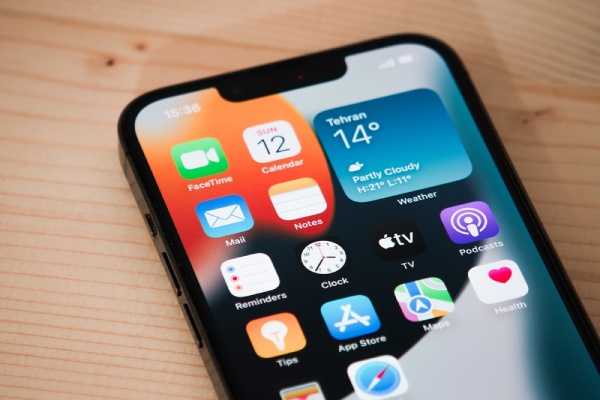
วิธีตรวจสอบแอพที่ซ่อนอยู่บน iPhone – iOS มีคุณสมบัติในการซ่อนหน้าจอหลักทั้งหมด ซึ่งอาจซ่อนชุดแอพไว้เป็นครั้งคราวหรือโดยตั้งใจก็ได้ หากต้องการลองใช้คุณสมบัตินี้ ให้เข้าสู่โหมดแก้ไขบนหน้าจอหลัก คุณสามารถทำได้โดยกดบริเวณว่างบนหน้าจอหลักค้างไว้จนกว่าไอคอนจะเริ่มสั่น
- จุดบ่งชี้หน้าที่ด้านล่างของหน้าจอจะแสดงหน้าที่มีอยู่ทั้งหมด ช่องที่ไม่ได้ทำเครื่องหมายไว้จะระบุหน้าที่ถูกซ่อนอยู่ในปัจจุบัน
คุณสมบัตินี้ใช้ได้กับทั้งหน้า ไม่ใช่เฉพาะแอปเดี่ยวๆ คุณสมบัตินี้จะยังคงอยู่แม้คุณจะรีสตาร์ทอุปกรณ์และอัปเดตแล้วก็ตาม เพจที่ซ่อนอยู่ยังสามารถเข้าถึงได้ใน App Library และผ่านการค้นหา Spotlight ซึ่งหมายความว่าเพจเหล่านี้ยังคงใช้งานได้ เพียงแต่เพจเหล่านี้ถูกลบออกจากหน้าจอหลักของคุณเท่านั้น
7. กู้คืนข้อมูลสำรอง iPhone จาก iCloud

เมื่อวิธีการแบบดั้งเดิมไม่สามารถช่วยคุณค้นหาแอปที่ซ่อนอยู่บน iPhone ได้ การสร้างสำเนาสำรอง iCloud อาจเป็นทางออกที่ครบถ้วน เพื่อทำสิ่งนี้ คุณต้องเริ่มกระบวนการในเมนู “ตั้งค่า” (Settings) โดยเลือก “ทั่วไป” (General) แล้วเลือก “รีเซ็ต” (Reset) และเลือก “ลบเนื้อหาและการตั้งค่าทั้งหมด” (Erase All Content and Settings) หลังจากอุปกรณ์รีบูตแล้ว คุณจะผ่านขั้นตอนการตั้งค่า ซึ่งคุณสามารถเลือกที่จะกู้คืนข้อมูลจากข้อมูลสำรอง iCloud ได้.
การคืนค่าจะทำให้เค้าโครงหน้าจอหลัก เค้าโครงแอปพลิเคชัน และข้อมูลผู้ใช้ทั้งหมดของคุณกลับสู่สถานะเดิมเมื่อทำการสำรองข้อมูล แอปพลิเคชันบางตัวอาจต้องให้คุณตรวจสอบสิทธิ์อีกครั้งหลังจากดำเนินการคืนค่า และข้อมูลใดๆ ที่คุณสร้างขึ้นหลังจากวันที่สำรองข้อมูลจะสูญหาย เว้นแต่ว่าข้อมูลดังกล่าวจะถูกบันทึกไว้ที่อื่น
อ่านเพิ่มเติม: วิธีตรวจสอบว่าใครกำลังแชทกับใครบน WhatsApp
จะปกป้อง iPhone ของคุณจากแอพที่ซ่อนอยู่ได้อย่างไร?
แม้ว่า iPhone จะมาพร้อมระบบรักษาความปลอดภัยที่แข็งแกร่ง แต่การใช้มาตรการป้องกันเพิ่มเติมก็ถือเป็นเรื่องฉลาดดี เพื่อให้แน่ใจว่าแอปต่างๆ จะไม่ทำงานหรือถูกใช้งานในทางที่ผิดในเบื้องหลังโดยที่คุณไม่รู้ตัว ดังนั้น ปกป้องโทรศัพท์ของคุณจากการเข้าถึงโดยไม่ได้รับอนุญาตและกิจกรรมที่มองไม่เห็น
1. บริการด้านตำแหน่งที่ตั้ง
บริการระบุตำแหน่งเป็นปัญหาหลักอย่างหนึ่งในการจัดการและป้องกันไม่ให้แอปทำงานในพื้นหลังโดยที่คุณไม่ทราบ ไปที่การตั้งค่า > ความเป็นส่วนตัวและความปลอดภัย > บริการระบุตำแหน่ง เพื่อดูว่าแอปใดบ้างที่สามารถเข้าถึงพิกัด GPS ของคุณได้
เมื่อคุณทราบวิธีการตรวจสอบแอพที่ซ่อนอยู่บน iPhone แล้ว คุณควรให้ความสำคัญเป็นพิเศษกับแอพที่มีสิทธิ์เข้าถึงตำแหน่ง "ตลอดเวลา" ซึ่งจะทำให้แอพติดตามตำแหน่งของคุณได้อย่างต่อเนื่องแม้ว่าคุณจะไม่ได้ใช้งานก็ตาม เพื่อความเป็นส่วนตัวสูงสุด คุณควรพิจารณาเปลี่ยนสิทธิ์การเข้าถึงแอพเสริมและแอพที่ไม่จำเป็นเป็น "ขณะใช้งาน" และ "ไม่เคย"
2. ตรวจสอบคำขออนุญาต
แอปมักจะพยายามเข้าถึงฟีเจอร์ที่ละเอียดอ่อน เช่น กล้อง ไมโครโฟน หรือรูปถ่ายของคุณ หากต้องการดูหมวดหมู่สิทธิ์การเข้าถึงบนอุปกรณ์ของคุณ ให้ไปที่ การตั้งค่า > ความเป็นส่วนตัวและความปลอดภัย และตรวจสอบหมวดหมู่ (กล้อง ไมโครโฟน รูปภาพ ฯลฯ) และแอปที่เข้าถึงหมวดหมู่เหล่านี้
ตรวจสอบการตั้งค่า > ความเป็นส่วนตัวและความปลอดภัย > การติดตามด้วย หากคุณติดตามผู้คนผ่านแอปและเว็บไซต์อื่น คุณควรทราบเกี่ยวกับแอปเหล่านั้นด้วย อาจเป็นการดีที่สุดที่จะปิดการติดตามและจำกัดการรวบรวมข้อมูลเพิ่มเติมโดยวิธีที่ไม่ต้องการหรือซ่อนเร้น
3. ติดตั้ง Secure My Phone
วิธีตรวจสอบแอปที่ซ่อนอยู่บน iPhone? แอปของบุคคลที่สาม เช่น Secure My Phone สามารถเพิ่มชั้นการเฝ้าระวังต่อภัยคุกคามที่ซ่อนอยู่ ซึ่งช่วยปกป้องธุรกิจหรือชีวิตส่วนตัวของคุณได้ หลังจากติดตั้งแล้ว แอปจะทำงานในพื้นหลัง และสแกนหา:
- กระบวนการพื้นหลังทำให้แบตเตอรี่หรือข้อมูลหมดลง
- แอปที่มีการอนุญาตที่ไม่จำเป็นหรือแปลกๆ
- กิจกรรมเครือข่ายที่น่าสงสัย
แม้ว่า iOS จะปลอดภัยในตัวเอง แต่นี่ก็เป็นวิธีหนึ่งในการตรวจจับปัญหาอื่นๆ ที่อาจเกิดขึ้นซึ่งอาจไม่ชัดเจนในการใช้งานประจำวันทั่วไป
4. เปลี่ยนรหัสผ่านของคุณ
รหัสผ่านที่ถูกบุกรุกจะทำให้ผู้อื่นสามารถซ่อนแอปหรือระงับแอปของคุณโดยที่คุณไม่ทราบ วิธีอัปเดตรหัสผ่าน:
- เลือก การตั้งค่า > Face ID & รหัสผ่าน
- จากนั้นคุณจะได้รับแจ้งให้ป้อนรหัสผ่านของคุณ
- เมื่อมีข้อความแจ้งให้คุณป้อนรหัสผ่านใหม่ ให้เลือกเปลี่ยนรหัสผ่าน และทำตามคำแนะนำ
เลือกรหัส 6 หลักหรือตัวอักษรและตัวเลขเพื่อการปกป้องเพิ่มเติม และหลีกเลี่ยงรหัสที่จดจำได้ง่าย (เช่น วันเกิดหรือ “123456”)
5. อัปเดตอุปกรณ์ของคุณเป็น iOS ใหม่
Apple สนับสนุน iOS เพื่อแก้ไขช่องโหว่ด้านความปลอดภัยที่แอปที่ไม่ดีอาจใช้เพื่อโจมตีโทรศัพท์ของคุณ นี่คือสิ่งที่ควรทำเพื่อให้แน่ใจว่าคุณจะได้รับประโยชน์จากความปลอดภัยล่าสุด:
- เปิดการตั้งค่า > ทั่วไป > อัปเดตซอฟต์แวร์
- ดาวน์โหลดและติดตั้งการอัปเดตใดๆ ก็ตามที่ปรากฏขึ้น
- เปิดการอัปเดตอัตโนมัติเพื่อให้มีการส่งแพตช์ความปลอดภัยที่สำคัญทันทีที่มีการเผยแพร่
แพตช์มักเป็นการแก้ไขข้อบกพร่องที่ทำให้แอปที่ไม่ปลอดภัยสามารถทำงานได้โดยไม่ถูกตรวจพบ ตัวอย่างเช่น ในแพตช์ iOS 16.4 Apple ได้แก้ไขช่องโหว่ด้านความปลอดภัยที่ทำให้แอปสามารถหลีกเลี่ยงการตรวจสอบความเป็นส่วนตัวได้.
สรุป: ค้นหาแอปที่ซ่อนอยู่บน iPhone
สรุปแล้ว เมื่อคุณตัดการเชื่อมต่อและปิดใช้งานแอพที่ซ่อนไว้ใน iPhone การทำเช่นนี้จะช่วยเพิ่มความเป็นส่วนตัวและความปลอดภัยได้ คุณอาจพบกับแอพบางตัวที่คุณลืมไปแล้ว (ถึงแม้จะไม่รู้ว่า "ทำหาย" ไปแล้วก็ตาม) ผ่านเครื่องมือของ Apple เช่น Spotlight Search, App Library และ Screen Time

 Thai
Thai  English
  German
  Spanish
  French
  Italian
  Portuguese
  Turkish
  Polish
  Greek
Greek  Romanian
  Czech
Czech  Norwegian
  Hebrew
  Swedish
  Danish
  Hungarian
  Japanese
  Dutch
Dutch  Korean
  Slovak
  Arabic
  Bulgarian
  Finnish
  Vietnamese
  Chinese (Taiwan)
  Chinese (China)
  Malay
Malay  Hindi
Hindi