

Πώς να βρείτε κρυφές εφαρμογές στο iPhone;

Το iPhone σας βοηθάει να κρατάτε οργανωμένες τις εφαρμογές σας, αλλά μερικές φορές, μπορεί να φαίνεται ότι εξαφανίζονται απροσδόκητα. Είτε μετακινήθηκαν είτε κρύφτηκαν επίτηδες, ο εντοπισμός κρυμμένων εφαρμογών σε ένα iPhone είναι ευκολότερος από ό,τι νομίζετε. Σε αντίθεση με το Android, το iOS δεν επιτρέπει "κρυφές εφαρμογές", αλλά οι εφαρμογές μπορεί να εξαφανιστούν από την αρχική σας οθόνη και να καταλήξουν στη Βιβλιοθήκη εφαρμογών, σε έναν φάκελο ή ως απαγορευμένες εφαρμογές.
Ενδέχεται επίσης να συναντήσετε εφαρμογές που έχουν απεγκατασταθεί ή έχουν απενεργοποιηθεί μέσω της λειτουργίας «Χρόνος οθόνης». Σε αυτόν τον οδηγό περιγράφεται λεπτομερώς πώς μπορείτε να ελέγξετε αν υπάρχουν κρυφές εφαρμογές στο iPhone με ενσωματωμένες λειτουργίες όπως το Spotlight, η Βιβλιοθήκη Εφαρμογών και ρυθμίσεις όπως ο Χρόνος Χρήσης.
Πώς να δείτε τις κρυφές εφαρμογές στο iPhone;
Αν μια εφαρμογή λείπει, είναι πιθανό να είναι κρυμμένη, όχι διαγραμμένη.Τα iPhone δεν διαθέτουν φάκελο "κρυμμένες εφαρμογές", αλλά οι εφαρμογές μπορούν να εξαφανιστούν από την αρχική σας οθόνη με διάφορους τρόπους. Παρ' όλα αυτά, δείτε πώς μπορείτε να δείτε τις κρυφές εφαρμογές στο iPhone:
1. Πραγματοποιήστε έλεγχο συστήματος της συσκευής χρησιμοποιώντας το Secure My Phone
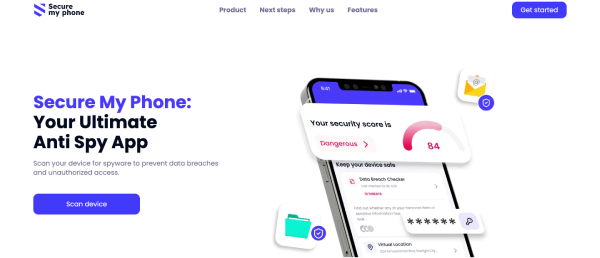
Εφαρμογές ασφαλείας τρίτων, όπως Ασφαλίστε το τηλέφωνό μου μπορεί να ανιχνεύσει τη δραστηριότητα πολύ καλύτερα από την εγγενή προστασία του iOS. Η υπηρεσία επικεντρώνεται σε ύποπτη δραστηριότητα που μπορεί να υποδηλώνει κρυφές ή κακόβουλες εφαρμογές.
Για να εκτελέσετε μια πλήρη σάρωση:
- Κατεβάστε το Secure My Phone από το App Store.
- Ανοίξτε την εφαρμογή και δώστε τα κατάλληλα δικαιώματα.
- Εκτελέστε πλήρη σάρωση (γενικά διαρκεί 2-5 λεπτά).
- Διαβάστε την έκθεση ασφαλείας.
Καμία εφαρμογή σάρωσης δεν είναι απείρως αποτελεσματική στην εύρεση κρυφών εφαρμογών στο iPhone, αλλά το Secure My Phone μπορεί να συμπληρώσει την ανάλυση ασφαλείας σας και να αποκαλύψει εφαρμογές που μπορεί να κρύβονται στη συσκευή σας ή να παρουσιάζουν ύποπτη συμπεριφορά στο παρασκήνιο.
Διαβάστε επίσης: Ποια εφαρμογή μπορώ να χρησιμοποιήσω για να δω τι κάνει το αγόρι μου στο τηλέφωνό του
2. Αναζήτηση κρυφών εφαρμογών με το Spotlight
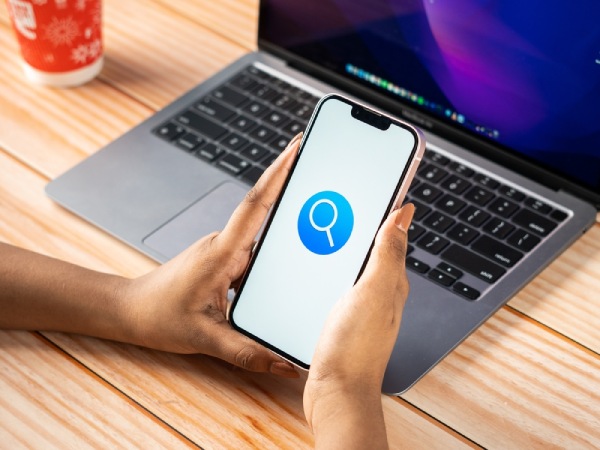
Ας δούμε τον γρήγορο τρόπο για να εντοπίσετε τις κρυφές εφαρμογές στο iPhone και να διατηρήσετε την ασφάλεια της συσκευής σας. Η ενσωματωμένη λειτουργία αναζήτησης Spotlight στο iPhone είναι ο πιο γρήγορος τρόπος για να βρείτε οποιαδήποτε εφαρμογή που έχει εγκατασταθεί, ανεξάρτητα από τον αριθμό των αρχικών οθονών που διαθέτετε ή από το αν η εφαρμογή είναι ορατή σε κάποια οθόνη.
Μπορείτε να φτάσετε στη λειτουργία Spotlight κάνοντας σάρωση προς τα κάτω από τη μέση οποιασδήποτε αρχικής οθόνης (iOS 15 και νεότερες εκδόσεις) ή κάνοντας σάρωση προς τα δεξιά στην πρώτη αρχική σελίδα (αν έχετε παλαιότερη έκδοση iOS). Αυτή η ενέργεια φέρνει στο προσκήνιο το παράθυρο αναζήτησης, όπου μπορείτε να εισαγάγετε το όνομα της εφαρμογής που λείπει.
Το Spotlight διατηρεί ένα πλήρες ευρετήριο των εγκατεστημένων εφαρμογών και θα βρει αντιστοιχίες για οποιαδήποτε εφαρμογή, ακόμη και αν δεν υπάρχει πλέον εικονίδιο γι' αυτήν στις αρχικές σας οθόνες.
3. Εύρεση κρυφών εφαρμογών στο iPhone με το App Store

Το App Store της Apple διατηρεί μια μόνιμη λίστα με κάθε εφαρμογή που σχετίζεται με το Apple ID σας, η οποία είναι ένας πολύ καλός τρόπος για να βρείτε τις εφαρμογές που λείπουν.
- Για να δείτε το ιστορικό αγορών σας, ανοίξτε την εφαρμογή App Store, επιλέξτε το εικονίδιο του προφίλ σας και κάντε κλικ στην επιλογή "Αγορές".
- Η καρτέλα "Όχι σε αυτό το iPhone" περιλαμβάνει όλες τις εφαρμογές που δεν είναι εγκατεστημένες στη συσκευή σας, αλλά σχετίζονται με το λογαριασμό σας.
Αυτή η λίστα είναι αρκετά λεπτομερής και θα περιλαμβάνει εφαρμογές που ήταν δωρεάν ή επί πληρωμή. Η διεπαφή υποδεικνύει πότε εγκαταστάθηκε τελευταία φορά κάθε εφαρμογή - αυτές οι πληροφορίες θα μπορούσαν να σας βοηθήσουν να προσδιορίσετε πότε μπορεί να έχει διαγραφεί.
Διαβάστε επίσης: Πώς μπορώ να μάθω σε ποιες ιστοσελίδες βρίσκεται ο σύζυγός μου δωρεάν;
4. Εύρεση κρυμμένων εφαρμογών στη βιβλιοθήκη εφαρμογών
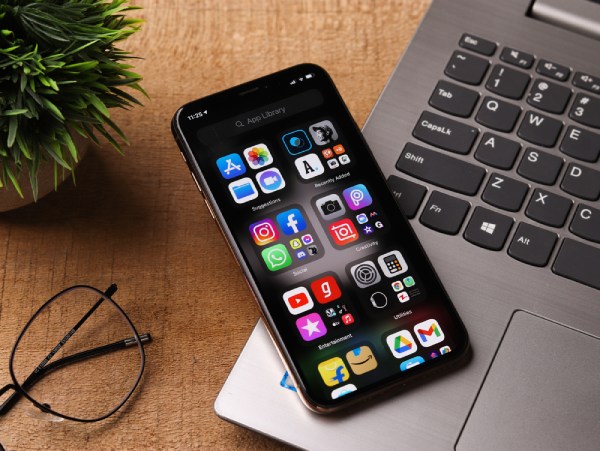
Η Βιβλιοθήκη εφαρμογών, που περιλαμβάνεται στο iOS 14, είναι μια αυτόματη λειτουργία οργάνωσης που παραθέτει κάθε εφαρμογή που έχετε εγκαταστήσει. Μπορείτε να την εντοπίσετε σαρώνοντας αριστερά από την τελευταία αρχική οθόνη και είναι εξαιρετική όταν ψάχνετε πώς να βρείτε εφαρμογές που είναι κρυμμένες στο iPhone.
Η Βιβλιοθήκη εφαρμογών παραθέτει όλες τις εφαρμογές σε φακέλους οργάνωσης που δημιουργούνται αυτόματα με βάση άλλα δεδομένα που συλλέγει σχετικά με τις εφαρμογές και τη χρήση σας. Διαθέτει μια γραμμή αναζήτησης στην κορυφή για γρήγορη αναζήτηση μιας εφαρμογής με βάση το όνομα και περιλαμβάνει άλλους φακέλους οργάνωσης (Κοινωνικά, Παραγωγικότητα, Βοηθητικά προγράμματα) που μπορείτε να περιηγηθείτε.
5. Χρησιμοποιήστε το χρόνο οθόνης για να ξεκρύψετε τις εφαρμογές
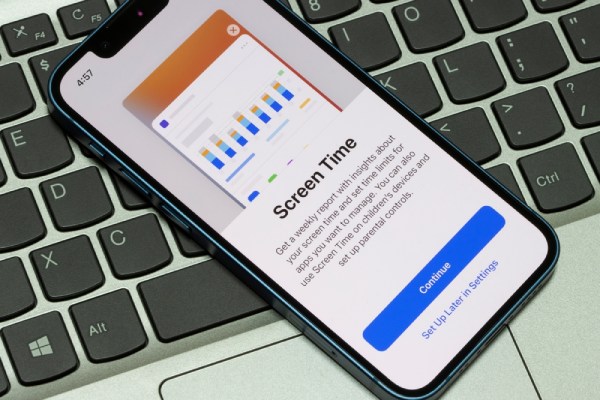
Το iOS περιλαμβάνει μια λειτουργία που επιτρέπει στα iPhones να αποκρύπτουν αποτελεσματικά εφαρμογές μέσω του δικού του συστήματος περιορισμών. Για να διαπιστώσετε αν αυτό είναι εφικτό, μεταβείτε στις Ρυθμίσεις, στη συνέχεια στο Screen Time και στη συνέχεια στο Content & Privacy Restrictions (Περιορισμοί περιεχομένου και απορρήτου). Πληκτρολογήστε τον κωδικό πρόσβασης του χρόνου οθόνης και θα βρεθείτε στο μενού "Επιτρεπόμενες εφαρμογές", το οποίο θα δείχνει ποιες εφαρμογές στη συσκευή σας μπορούν να ενεργοποιηθούν ή να απενεργοποιηθούν.
Σε αυτό το μενού, οι απενεργοποιημένες εφαρμογές θα βρίσκονται στη θέση "off" των εναλλασσόμενων διακοπτών. Μπορείτε να ενεργοποιήσετε τους διακόπτες εναλλαγής και οι εφαρμογές θα είναι και πάλι ορατές στη συσκευή σας.
Η απαίτηση κωδικού πρόσβασης Screen Time προσθέτει επίσης ένα στοιχείο ασφάλειας. Δυστυχώς, αν ξεχάσετε τον κωδικό πρόσβασης, η μόνη επιλογή είναι να επαναφέρετε όλα τα δεδομένα του Screen Time επαληθεύοντας το Apple ID σας, το οποίο θα διαγράψει όλους τους περιορισμούς που είχατε δημιουργήσει προηγουμένως.
6. Έλεγχος για μια κρυφή σελίδα αρχικής οθόνης
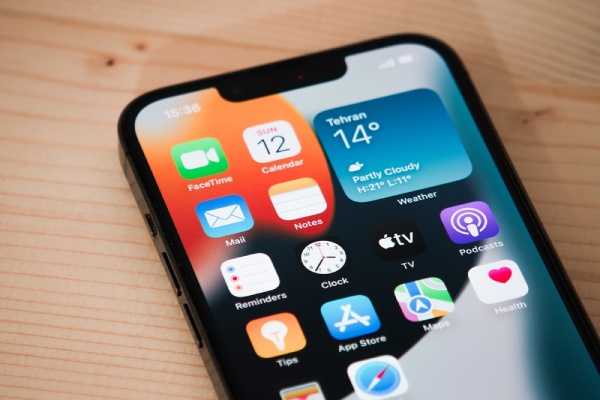
Πώς να ελέγξετε τις κρυμμένες εφαρμογές στο iPhone - Το iOS διαθέτει μια λειτουργία απόκρυψης ολόκληρων σελίδων της αρχικής οθόνης, η οποία μπορεί περιστασιακά ή σκόπιμα να αποκρύψει σύνολα εφαρμογών. Για να εξερευνήσετε αυτή τη λειτουργία, μπείτε σε λειτουργία επεξεργασίας στην αρχική οθόνη. Μπορείτε να το κάνετε αυτό πατώντας παρατεταμένα μια κενή περιοχή της αρχικής οθόνης μέχρι να αρχίσουν να κουδουνίζουν τα εικονίδια.
- Οι κουκκίδες ένδειξης σελίδας στο κάτω μέρος της οθόνης δείχνουν όλες τις υπάρχουσες σελίδες. Τα μη επιλεγμένα κουτάκια υποδεικνύουν σελίδες που είναι προς το παρόν κρυμμένες.
Αυτή η λειτουργία ισχύει για ολόκληρες σελίδες, όχι για μεμονωμένες εφαρμογές. Διατηρείται μετά την επανεκκίνηση της συσκευής και μετά από ενημερώσεις. Οι κρυμμένες σελίδες εξακολουθούν να είναι προσβάσιμες στη Βιβλιοθήκη εφαρμογών και μέσω της αναζήτησης Spotlight, πράγμα που σημαίνει ότι εξακολουθούν να είναι λειτουργικές- απλώς έχουν αφαιρεθεί από την αρχική σας οθόνη.
7. Επαναφορά αντιγράφων ασφαλείας iPhone από το iCloud
Όταν οι παραδοσιακές μέθοδοι δεν σας επιτρέπουν να εντοπίσετε κρυφές εφαρμογές στο iPhone, η δημιουργία αντιγράφου ασφαλείας στο iCloud μπορεί να αποτελέσει μια ολοκληρωμένη λύση. Για να το κάνετε αυτό, θα ξεκινήσετε τη διαδικασία από τις «Ρυθμίσεις», επιλέγοντας «Γενικά» και στη συνέχεια «Επαναφορά», όπου θα επιλέξετε «Διαγραφή όλου του περιεχομένου και των ρυθμίσεων». Αφού επανεκκινήσει η συσκευή σας, θα ακολουθήσετε τη διαδικασία ρύθμισης, όπου μπορείτε να επιλέξετε να επαναφέρετε τα δεδομένα από ένα αντίγραφο ασφαλείας του iCloud.
Η επαναφορά θα επαναφέρει τη διάταξη της αρχικής οθόνης, τη διάταξη των εφαρμογών και όλα τα δεδομένα χρήστη στην κατάσταση που ήταν κατά τη στιγμή της δημιουργίας αντιγράφου ασφαλείας. Ορισμένες εφαρμογές ενδέχεται να απαιτούν να πραγματοποιήσετε εκ νέου πιστοποίηση ταυτότητας μετά την εκτέλεση μιας επαναφοράς, και οποιαδήποτε δεδομένα που έχετε δημιουργήσει μετά την ημερομηνία λήψης αντιγράφου ασφαλείας θα χαθούν, εκτός αν έχουν αποθηκευτεί αλλού.
Διαβάστε επίσης: Πώς να ελέγξετε ποιος συνομιλεί με ποιον στο WhatsApp
Πώς να προστατέψετε το iPhone σας από κρυφές εφαρμογές;
Παρόλο που τα iPhones είναι εξοπλισμένα με ισχυρή ενσωματωμένη ασφάλεια, εξακολουθεί να είναι συνετό να λαμβάνετε επιπλέον προφυλάξεις για να διασφαλίσετε ότι οι εφαρμογές δεν εκτελούνται ή δεν χρησιμοποιούνται καταχρηστικά στο παρασκήνιο εν αγνοία σας. Έτσι, προστατέψτε το τηλέφωνό σας από μη εξουσιοδοτημένη πρόσβαση + οποιαδήποτε αθέατη δραστηριότητα.
1. Υπηρεσίες τοποθεσίας
Οι υπηρεσίες τοποθεσίας αποτελούν ένα από τα κύρια ζητήματα διαχείρισης και αποτροπής της εκτέλεσης εφαρμογών στο παρασκήνιο εν αγνοία σας. Μεταβείτε στις Ρυθμίσεις > Απόρρητο και ασφάλεια > Υπηρεσίες τοποθεσίας για να δείτε ποιες εφαρμογές έχουν πρόσβαση στις συντεταγμένες GPS σας.
Όταν γνωρίζετε ήδη πώς να ελέγξετε για κρυφές εφαρμογές στο iPhone, θα πρέπει να δώσετε ιδιαίτερη προσοχή στις εφαρμογές με πρόσβαση στην τοποθεσία "Πάντα", η οποία επιτρέπει στην εφαρμογή να εντοπίζει συνεχώς την τοποθεσία σας ακόμη και όταν δεν τη χρησιμοποιείτε. Για το υψηλότερο επίπεδο προστασίας της ιδιωτικής σας ζωής, θα πρέπει να εξετάσετε το ενδεχόμενο αλλαγής της πρόσβασης σε προαιρετικές και μη βασικές εφαρμογές σε "Κατά τη χρήση" και "Ποτέ".
2. Έλεγχος αιτήσεων άδειας
Οι εφαρμογές επιδιώκουν συχνά την πρόσβαση σε ευαίσθητες λειτουργίες, όπως η κάμερα, το μικρόφωνο ή οι φωτογραφίες σας. Για να δείτε τις κατηγορίες των δικαιωμάτων πρόσβασης στη συσκευή σας, επισκεφθείτε τις Ρυθμίσεις > Απόρρητο και ασφάλεια και ελέγξτε τις κατηγορίες (Κάμερα, Μικρόφωνο, Φωτογραφίες κ.λπ.) και τις εφαρμογές που έχουν πρόσβαση σε αυτές.
Ελέγξτε επίσης τις Ρυθμίσεις > Απόρρητο και ασφάλεια > Παρακολούθηση. Εάν παρακολουθείτε άτομα σε άλλες εφαρμογές και ιστότοπους, θα πρέπει πιθανώς να γνωρίζετε και αυτές τις εφαρμογές. Είναι μάλλον καλύτερο να απενεργοποιήσετε την παρακολούθηση και να περιορίσετε την πρόσθετη συλλογή δεδομένων με ανεπιθύμητα ή κρυφά μέσα.
3. Εγκαταστήστε το Secure My Phone
Πώς να ελέγξετε τις κρυφές εφαρμογές στο iPhone; Εφαρμογές τρίτων κατασκευαστών, όπως το Secure My Phone, μπορούν να προσφέρουν ένα επιπλέον επίπεδο παρακολούθησης για κρυφές απειλές, συμβάλλοντας έτσι στην προστασία της επαγγελματικής ή προσωπικής σας ζωής. Αφού εγκατασταθεί, η εφαρμογή θα λειτουργεί στο παρασκήνιο, αναζητώντας:
- Διεργασίες στο παρασκήνιο που εξαντλούν την μπαταρία ή τα δεδομένα.
- Εφαρμογές με περιττά/ανώμαλα δικαιώματα.
- Ύποπτη δραστηριότητα δικτύου.
Παρόλο που το iOS είναι ασφαλές από μόνο του, αυτός είναι ένας τρόπος για να ανιχνεύσετε τυχόν άλλα πιθανά προβλήματα που θα περνούσαν απαρατήρητα κατά την κανονική καθημερινή χρήση.
4. Αλλαγή του κωδικού πρόσβασής σας
Ένας παραβιασμένος κωδικός πρόσβασης επιτρέπει σε άλλους να αποκρύπτουν εφαρμογές ή να αναστέλλουν τις εφαρμογές σας εν αγνοία σας. Για να ενημερώσετε τον κωδικό πρόσβασής σας:
- Επιλέξτε Ρυθμίσεις > Face ID & Κωδικός πρόσβασης.
- Στη συνέχεια, θα σας ζητηθεί να εισαγάγετε τον κωδικό πρόσβασής σας.
- Όταν σας ζητηθεί να εισαγάγετε έναν νέο κωδικό πρόσβασης, επιλέξτε Αλλαγή κωδικού πρόσβασης και ακολουθήστε τις οδηγίες.
Επιλέξτε έναν 6ψήφιο ή αλφαριθμητικό κωδικό για πρόσθετη προστασία και μείνετε μακριά από κωδικούς που απομνημονεύονται εύκολα (π.χ. γενέθλια ή "123456").
5. Ενημερώστε τη συσκευή σας στο νέο iOS
Η Apple υποστηρίζει το iOS για να διορθώσει τα κενά ασφαλείας που χρησιμοποιούν οι κακές εφαρμογές για να εκμεταλλευτούν το τηλέφωνό σας. Δείτε τι πρέπει να κάνετε για να διασφαλίσετε ότι θα επωφεληθείτε από την πιο πρόσφατη ασφάλεια:
- Ανοίξτε Ρυθμίσεις > Γενικά > Ενημέρωση λογισμικού
- Κατεβάστε και εγκαταστήστε όποιες ενημερώσεις εμφανίζονται.
- Ενεργοποιήστε τις αυτόματες ενημερώσεις, ώστε να αποστέλλονται αμέσως τα σημαντικά διορθωτικά πακέτα ασφαλείας μόλις αυτά καθίστανται διαθέσιμα.
Οι ενημερώσεις λογισμικού αποτελούν συχνά διορθώσεις σφαλμάτων που επιτρέπουν την εκτέλεση κακόβουλων εφαρμογών χωρίς να εντοπίζονται. Για παράδειγμα, στην ενημέρωση λογισμικού iOS 16.4, η Apple διόρθωσε ένα κενό ασφαλείας που επέτρεπε σε εφαρμογές να παρακάμπτουν τους ελέγχους απορρήτου.
Συμπέρασμα: Βρείτε κρυφές εφαρμογές στο iPhone
Συνοψίζοντας, όταν αποσυνδέετε και απενεργοποιείτε κρυφές εφαρμογές στο iPhone σας, αυτό μπορεί να βοηθήσει στην προστασία της ιδιωτικής ζωής και της ασφάλειας. Μπορεί να συναντήσετε κάποιες εφαρμογές που μπορεί να είχατε ξεχάσει (ακόμη και αν δεν είχατε συνειδητοποιήσει ότι τις είχατε "χάσει") μέσω εργαλείων της Apple, όπως η αναζήτηση Spotlight, η βιβλιοθήκη εφαρμογών και ο χρόνος οθόνης.

 Greek
Greek  English
  German
  Spanish
  French
  Italian
  Portuguese
  Turkish
  Polish
  Romanian
  Czech
Czech  Norwegian
  Hebrew
  Swedish
  Danish
  Hungarian
  Thai
Thai  Japanese
  Dutch
Dutch  Korean
  Slovak
  Arabic
  Bulgarian
  Finnish
  Vietnamese
  Chinese (Taiwan)
  Chinese (China)
  Malay
Malay  Hindi
Hindi