

Ako nájsť skryté aplikácie v iPhone?
iPhone vám pomáha udržiavať poriadok v aplikáciách, ale niekedy sa môže zdať, že neočakávane zmiznú. Bez ohľadu na to, či boli presunuté alebo skryté zámerne, nájsť skryté aplikácie na iPhone je jednoduchšie, ako si myslíte. Na rozdiel od Androidu iOS neumožňuje "skryté aplikácie", ale aplikácie môžu zmiznúť z domovskej obrazovky a skončiť v knižnici aplikácií, priečinku alebo ako zakázané aplikácie.
Môžete sa tiež stretnúť s odinštalovanými aplikáciami alebo aplikáciami deaktivovanými prostredníctvom funkcie „Čas pred obrazovkou“. V tomto návode sa dozviete, ako skontrolovať skryté aplikácie na iPhone s integrovanými funkciami, ako sú Spotlight, Knižnica aplikácií, a nastaveniami, ako je Čas pred obrazovkou.
Ako zobraziť skryté aplikácie v iPhone?
Ak aplikácia chýba, je pravdepodobne skrytá, nie odstránená. iPhony nemajú priečinok "skryté aplikácie", ale aplikácie môžu z domovskej obrazovky zmiznúť viacerými spôsobmi. Napriek tomu vám prinášame návod, ako zobraziť skryté aplikácie v iPhone:
1. Vykonajte kontrolu systému zariadenia pomocou funkcie Secure My Phone
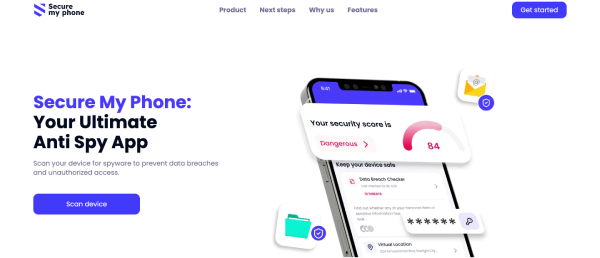
Bezpečnostné aplikácie tretích strán, ako napr. Zabezpečte môj telefón dokáže vyhľadať aktivitu oveľa lepšie ako natívna ochrana systému iOS. Služba sa zameriava na podozrivé aktivity, ktoré môžu naznačovať skryté alebo škodlivé aplikácie.
Spustenie úplného skenovania:
- Stiahnite si aplikáciu Secure My Phone z obchodu App Store.
- Otvorte aplikáciu a zadajte príslušné oprávnenia.
- Vykonajte úplnú kontrolu (zvyčajne trvá 2-5 minút).
- Prečítajte si bezpečnostnú správu.
Žiadna skenovacia aplikácia nie je nekonečne účinná pri hľadaní skrytých aplikácií v iPhone, ale Secure My Phone môže doplniť vašu bezpečnostnú analýzu a odhaliť aplikácie, ktoré sa môžu skrývať vo vašom zariadení alebo vykazovať podozrivé správanie na pozadí.
Prečítajte si tiež: Akú aplikáciu môžem použiť, aby som videla, čo môj priateľ robí na svojom telefóne
2. Vyhľadávanie skrytých aplikácií pomocou Spotlight
Pozrime sa na rýchly spôsob, ako zobraziť skryté aplikácie na iPhone a zabezpečiť vaše zariadenie. Vstavané vyhľadávanie Spotlight na iPhone je najrýchlejší spôsob, ako nájsť akúkoľvek nainštalovanú aplikáciu, bez ohľadu na to, koľko domovských obrazoviek máte, alebo či je táto aplikácia inak viditeľná na obrazovke.
K funkcii Spotlight sa dostanete potiahnutím prstom nadol zo stredu ľubovoľnej domovskej obrazovky (iOS 15 a novšie) alebo potiahnutím prstom doprava na prvej domovskej stránke (ak máte staršiu verziu iOS). Touto akciou sa zobrazí okno vyhľadávania, do ktorého môžete zadať názov chýbajúcej aplikácie.
Spotlight uchováva kompletný index nainštalovaných aplikácií a nájde zhodu pre akúkoľvek aplikáciu, aj keď už na domovských obrazovkách nie je jej ikona.
3. Vyhľadávanie skrytých aplikácií v iPhone pomocou App Store

Obchod Apple App Store uchováva stály zoznam všetkých aplikácií priradených k vášmu Apple ID, čo je skvelý spôsob, ako nájsť chýbajúce aplikácie.
- Ak chcete zobraziť históriu nákupov, otvorte aplikáciu App Store, vyberte ikonu svojho profilu a kliknite na položku "Zakúpené".
- Na karte "Not on This iPhone" (Nie v tomto iPhone) sú uvedené všetky aplikácie, ktoré nie sú aktuálne nainštalované vo vašom zariadení, ale sú spojené s vaším kontom.
Tento zoznam je pomerne dôkladný a zahŕňa aplikácie, ktoré boli bezplatné alebo platené. Rozhranie uvádza, kedy bola každá aplikácia naposledy nainštalovaná - táto informácia vám môže pomôcť určiť, kedy mohla byť odstránená.
Prečítajte si tiež: Ako zistím, na akých webových stránkach je môj manžel zadarmo?
4. Vyhľadávanie skrytých aplikácií v knižnici aplikácií
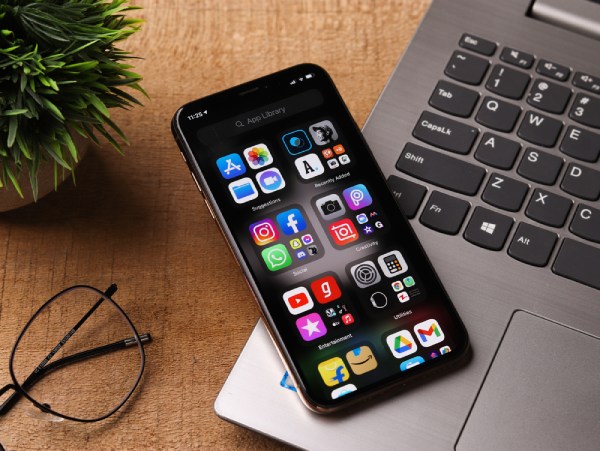
Knižnica aplikácií, ktorá je súčasťou iOS 14, je funkcia automatickej organizácie, ktorá obsahuje zoznam všetkých nainštalovaných aplikácií. Môžete ju nájsť potiahnutím prsta doľava z poslednej domovskej obrazovky a je skvelá pri hľadaní spôsobu, ako nájsť aplikácie, ktoré sú na iPhone skryté.
Knižnica aplikácií obsahuje zoznam všetkých aplikácií v organizačných zložkách, ktoré sa automaticky vytvoria na základe ďalších údajov, ktoré zhromažďuje o vašich aplikáciách a ich používaní. V hornej časti má vyhľadávací panel na rýchle vyhľadanie aplikácie podľa názvu a obsahuje ďalšie organizačné priečinky (Social, Productivity, Utilities), ktoré môžete prehľadávať.
5. Využívajte čas pri obrazovke na odkrývanie aplikácií
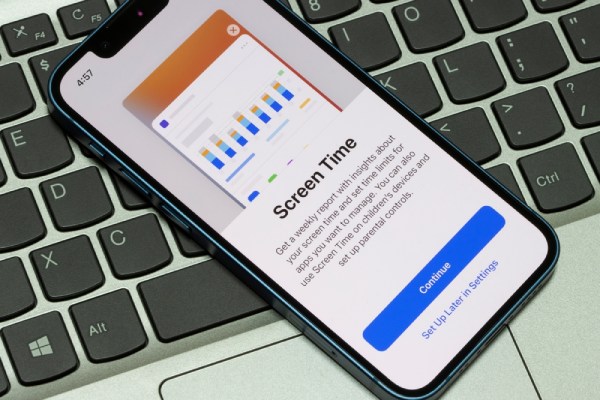
iOS obsahuje funkciu, ktorá umožňuje iPhonom účinne skrývať aplikácie prostredníctvom vlastného systému obmedzení. Ak chcete zistiť, či je to možné, prejdite do Nastavenia, potom do Čas obrazovky a potom do Obmedzenia obsahu a súkromia. Zadajte svoj prístupový kód času obrazovky a ocitnete sa v ponuke "Povolené aplikácie", v ktorej sa zobrazí, ktoré aplikácie vo vašom zariadení možno povoliť alebo zakázať.
V tejto ponuke budú vypnuté aplikácie v polohe "vypnuté" prepínačov. Prepínače môžete zapnúť a aplikácie budú v zariadení opäť viditeľné.
Vyžadovanie prístupového kódu času obrazovky tiež pridáva prvok zabezpečenia. Ak zabudnete prístupový kód, jedinou možnosťou je, žiaľ, obnoviť všetky údaje času obrazovky overením vášho Apple ID, čím sa zrušia všetky obmedzenia, ktoré ste predtým vytvorili.
6. Kontrola skrytej stránky domovskej obrazovky
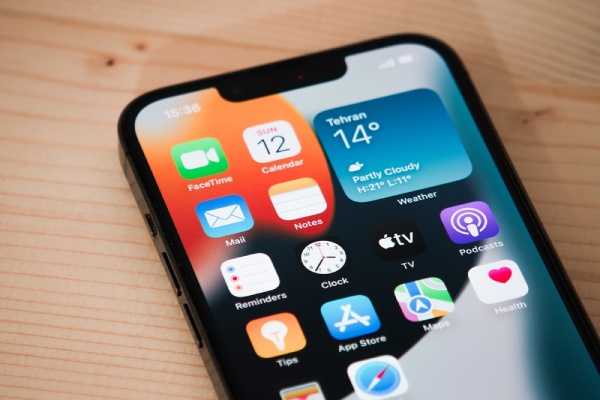
Ako skontrolovať skryté aplikácie v iPhone - systém iOS má funkciu na skrytie celých stránok domovskej obrazovky, ktorá môže príležitostne alebo zámerne skryť súbory aplikácií. Ak chcete túto funkciu preskúmať, vstúpte do režimu úprav na domovskej obrazovke. Môžete to urobiť dlhým stlačením prázdnej oblasti domovskej obrazovky, kým ikony nezačnú cinkať.
- Bodky indikátora stránky v spodnej časti obrazovky zobrazujú všetky existujúce stránky. Nezačiarknuté políčka označujú stránky, ktoré sú v súčasnosti skryté.
Táto funkcia sa vzťahuje na celé stránky, nie na jednotlivé aplikácie. Pretrvá aj po reštartovaní zariadenia a po aktualizáciách. Skryté stránky sú stále dostupné v knižnici aplikácií a prostredníctvom vyhľadávania Spotlight, čo znamená, že sú stále funkčné, len boli odstránené z domovskej obrazovky.
7. Obnovenie zálohy iPhone z iCloudu
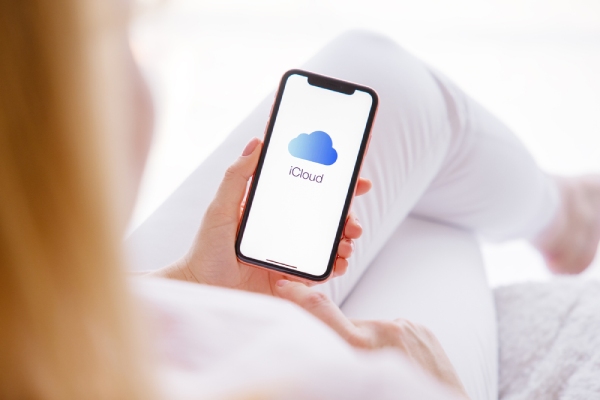
Ak tradičné metódy neumožňujú nájsť skryté aplikácie na iPhone, komplexným riešením môže byť vytvorenie zálohy v iCloude. Na to začnite v Nastaveniach v položke Všeobecné, potom prejdite na Obnoviť, kde vyberte Vymazať všetok obsah a nastavenia. Po reštartovaní zariadenia prejdete procesom nastavenia, kde si môžete zvoliť obnovenie zo zálohy v iCloude.
Obnovenie vráti rozloženie domovskej obrazovky, rozloženie aplikácií a všetky používateľské údaje do stavu v čase zálohovania. Niektoré aplikácie môžu po vykonaní obnovy vyžadovať opätovné overenie a všetky údaje, ktoré ste vytvorili po dátume zálohovania, budú stratené, pokiaľ neboli uložené inde.
Prečítajte si tiež: Ako skontrolovať, kto s kým chatuje v aplikácii WhatsApp
Ako chrániť iPhone pred skrytými aplikáciami?
Hoci sú iPhony vybavené silným vstavaným zabezpečením, stále je rozumné prijať dodatočné opatrenia, aby ste sa uistili, že aplikácie nie sú spustené alebo zneužité na pozadí bez vášho vedomia. Chráňte teda svoj telefón pred neoprávneným prístupom + akoukoľvek neviditeľnou činnosťou.
1. Lokalizačné služby
Služby určovania polohy sú jedným z hlavných problémov pri správe a prevencii aplikácií, ktoré bežia na pozadí bez vášho vedomia. Prejdite do Nastavenia > Súkromie a zabezpečenie > Služby určovania polohy a zistite, ktoré aplikácie majú prístup k vašim súradniciam GPS.
Keď už viete, ako skontrolovať skryté aplikácie v iPhone, mali by ste venovať osobitnú pozornosť aplikáciám s prístupom k polohe "Always", ktorý umožňuje aplikácii nepretržite sledovať vašu polohu, aj keď ju nepoužívate. Pre najvyššiu úroveň súkromia by ste mali zvážiť zmenu prístupu na voliteľných a nepodstatných aplikáciách na "Počas používania" a "Nikdy".
2. Kontrola žiadostí o povolenie
Aplikácie často hľadajú prístup k citlivým funkciám, ako je fotoaparát, mikrofón alebo fotografie. Ak chcete zobraziť kategórie prístupových oprávnení vo svojom zariadení, navštívte Nastavenia > Súkromie a zabezpečenie a skontrolujte kategórie (Fotoaparát, Mikrofón, Fotografie atď.) a aplikácie, ktoré k nim majú prístup.
Skontrolujte tiež Nastavenia > Súkromie a zabezpečenie > Sledovanie. Ak sledujete ľudí v iných aplikáciách a na webových stránkach, pravdepodobne by ste mali mať na pamäti aj tieto aplikácie. Pravdepodobne bude najlepšie sledovanie vypnúť a obmedziť ďalšie zhromažďovanie údajov nechcenými alebo skrytými prostriedkami.
3. Inštalácia aplikácie Secure My Phone
Ako skontrolovať skryté aplikácie na iPhone? Aplikácie tretích strán, ako napríklad Secure My Phone, môžu poskytovať úroveň monitorovania skrytých hrozieb, čím pomáhajú chrániť váš pracovný aj súkromný život. Po inštalácii bude aplikácia bežať na pozadí a vyhľadávať:
- Procesy na pozadí vybíjajú batériu alebo dáta.
- Aplikácie s nepotrebnými/neprimeranými oprávneniami.
- Podozrivá sieťová aktivita.
Hoci je systém iOS bezpečný sám o sebe, ide o spôsob, ako odhaliť ďalšie potenciálne problémy, ktoré by pri bežnom každodennom používaní zostali pod radarom.
4. Zmena prístupového kódu
Kompromitovaný prístupový kód umožňuje iným osobám skrývať aplikácie alebo pozastaviť ich činnosť bez vášho vedomia. Aktualizácia prístupového kódu:
- Vyberte položku Nastavenia > Face ID a prístupový kód.
- Potom budete vyzvaní na zadanie prístupového kódu.
- Keď sa zobrazí výzva na zadanie nového prístupového kódu, vyberte položku Zmeniť prístupový kód a postupujte podľa pokynov.
Pre dodatočnú ochranu zvoľte 6-miestny alebo alfanumerický kód a nepoužívajte ľahko zapamätateľné kódy (napr. dátum narodenia alebo "123456").
5. Aktualizácia zariadenia na nový systém iOS
Spoločnosť Apple podporuje systém iOS, aby opravila bezpečnostné diery, ktoré môžu zlé aplikácie využiť na zneužitie telefónu. Tu sa dozviete, čo robiť, aby ste mohli využívať najnovšie zabezpečenie:
- Otvorte Nastavenia > Všeobecné > Aktualizácia softvéru
- Stiahnite a nainštalujte všetky aktualizácie, ktoré sa objavia.
- Zapnite automatické aktualizácie, aby sa dôležité bezpečnostné záplaty odosielali okamžite po ich sprístupnení.
Opravy často slúžia na odstránenie chýb, ktoré umožňujú spúšťanie škodlivých aplikácií bez toho, aby boli odhalené. Napríklad v aktualizácii pre iOS 16.4 spoločnosť Apple opravila bezpečnostnú chybu, ktorá aplikáciám umožňovala obísť kontroly ochrany súkromia.
Záver: Nájsť skryté aplikácie na iPhone
Ak to zhrnieme, odpojenie a zakázanie skrytých aplikácií v iPhone môže pomôcť pri ochrane súkromia a bezpečnosti. Na niektoré aplikácie, na ktoré ste možno zabudli (aj keď ste si neuvedomili, že ste ich "stratili"), môžete naraziť prostredníctvom nástrojov spoločnosti Apple, ako je napríklad vyhľadávanie Spotlight, knižnica aplikácií a čas obrazovky.

 Slovak
  English
  German
  Spanish
  French
  Italian
  Portuguese
  Turkish
  Polish
  Greek
Greek  Romanian
  Czech
Czech  Norwegian
  Hebrew
  Swedish
  Danish
  Hungarian
  Thai
Thai  Japanese
  Dutch
Dutch  Korean
  Arabic
  Bulgarian
  Finnish
  Vietnamese
  Chinese (Taiwan)
  Chinese (China)
  Malay
Malay  Hindi
Hindi