

Hvordan finne skjulte apper på iPhone?
iPhone hjelper deg med å holde orden på appene dine, men noen ganger kan det virke som om de forsvinner uventet. Enten de ble flyttet eller skjult med vilje, er det enklere enn du tror å finne skjulte apper på en iPhone. I motsetning til Android tillater ikke iOS "skjulte apper", men apper kan forsvinne fra startskjermen og havne i appbiblioteket, i en mappe eller som forbudte apper.
Du kan også støte på apper som er avinstallert eller deaktivert via «Skjermtid». Denne veiledningen forklarer hvordan du kan se etter skjulte apper på iPhone med innebygde funksjoner som Spotlight, Appbibliotek og innstillinger som Skjermtid.
Hvordan se skjulte apper på iPhone?
Hvis en app mangler, er den sannsynligvis skjult, ikke slettet. iPhones har ikke en mappe for "skjulte apper", men apper kan forsvinne fra startskjermen på flere måter. Slik ser du likevel skjulte apper på iPhone:
1. Utfør en systemkontroll av enheten ved hjelp av Secure My Phone
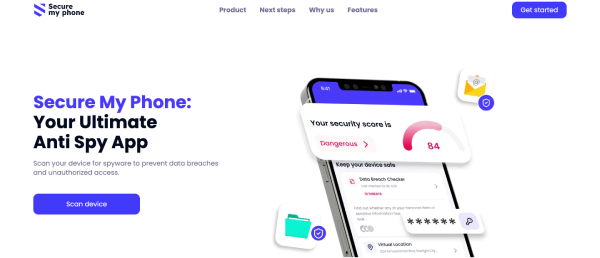
Tredjeparts sikkerhetsapper som f.eks. Sikre telefonen min kan skanne etter aktivitet langt bedre enn iOS' innebygde beskyttelse. Tjenesten fokuserer på mistenkelig aktivitet som kan tyde på skjulte eller ondsinnede programmer.
Slik kjører du en fullstendig skanning:
- Last ned Secure My Phone fra App Store.
- Åpne programmet og gi de nødvendige tillatelsene.
- Utfør en fullstendig skanning (tar vanligvis 2-5 minutter).
- Les sikkerhetsrapporten.
Ingen skanneprogrammer er uendelig effektive når det gjelder å finne skjulte apper på iPhone, men Secure My Phone kan utfylle sikkerhetsanalysen din og avdekke apper som kanskje skjuler seg på enheten din eller oppfører seg mistenkelig i bakgrunnen.
Les også: Hvilken app kan jeg bruke for å se hva kjæresten min gjør på telefonen sin?
2. Søk i skjulte apper med Spotlight
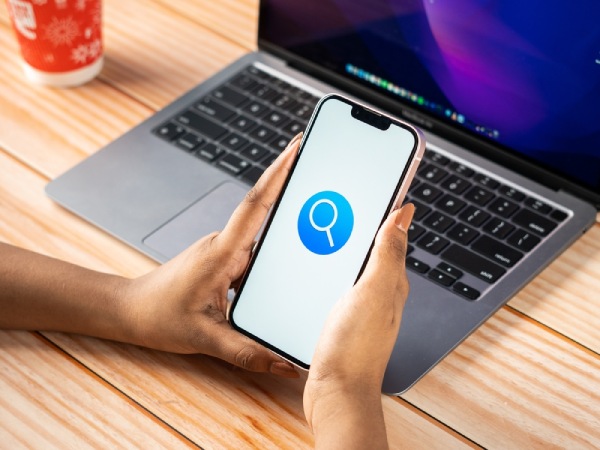
La oss se på en rask måte å finne skjulte apper på iPhone og sikre enheten din. Den innebygde Spotlight-søkefunksjonen på iPhone er den raskeste måten å finne enhver app som er installert, uansett hvor mange startskjermer du har, eller om den ellers er synlig på en skjerm.
Du kan nå Spotlight-funksjonen ved å sveipe nedover fra midten av startskjermen (iOS 15 og nyere) eller ved å sveipe til høyre på den første startsiden (hvis du har en eldre iOS-versjon). Denne handlingen bringer søkevinduet til syne, der du kan skrive inn navnet på den manglende applikasjonen.
Spotlight har et komplett register over installerte apper og finner treff for alle apper, selv om det ikke lenger finnes noe ikon for dem på startskjermene dine.
3. Finn skjulte apper på iPhone med App Store
Apples App Store fører en permanent liste over alle apper som er knyttet til Apple-ID-en din, noe som er en fin måte å finne manglende apper på.
- Hvis du vil se kjøpshistorikken din, åpner du App Store-appen, velger profilikonet ditt og klikker på "Purchased".
- Fanen "Ikke på denne iPhone" viser alle appene som for øyeblikket ikke er installert på enheten din, men som er tilknyttet kontoen din.
Denne listen er ganske grundig og inkluderer apper som var gratis eller betalte. Grensesnittet angir når hver app sist ble installert - denne informasjonen kan hjelpe deg med å finne ut når den kan ha blitt slettet.
Les også: Hvordan finner jeg ut hvilke nettsteder mannen min er på gratis?
4. Finn skjulte apper i appbiblioteket
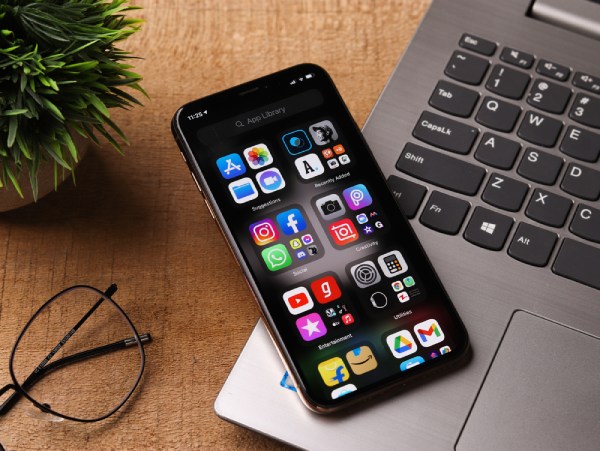
App-biblioteket, som er inkludert i iOS 14, er en automatisk organiseringsfunksjon som viser alle applikasjoner du har installert. Du finner den ved å sveipe til venstre på den siste startskjermen, og den er perfekt når du skal finne apper som er skjult på iPhone.
App-biblioteket viser alle applikasjoner i organisasjonsmapper som opprettes automatisk basert på andre data som samles inn om applikasjonene og bruken din. Det har et søkefelt øverst, slik at du raskt kan søke etter et program etter navn, og inneholder andre organisasjonsmapper (Social, Productivity, Utilities) som du kan bla gjennom.
5. Bruk skjermtid til å skjule apper
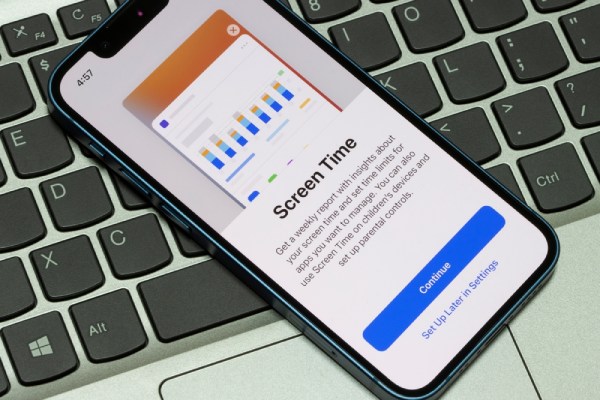
iOS inneholder en funksjon som gjør det mulig for iPhone å skjule applikasjoner gjennom sitt eget begrensningssystem. For å finne ut om dette er mulig, går du til Innstillinger, deretter Skjermtid og deretter Begrensninger for innhold og personvern. Skriv inn skjermtidskoden din, og du kommer til menyen "Tillatte apper", som viser hvilke apper på enheten din som kan aktiveres eller deaktiveres.
I denne menyen vil de deaktiverte programmene være i "av"-posisjon på vippebryterne. Du kan aktivere vippebryterne, og applikasjonene vil være synlige på enheten igjen.
Å kreve en skjermtidskode gir også et sikkerhetselement. Hvis du glemmer passordet ditt, er det eneste alternativet dessverre å tilbakestille alle skjermtidsdataene ved å bekrefte Apple-ID-en din, noe som opphever alle begrensninger du tidligere har opprettet.
6. Se etter en skjult startskjermside
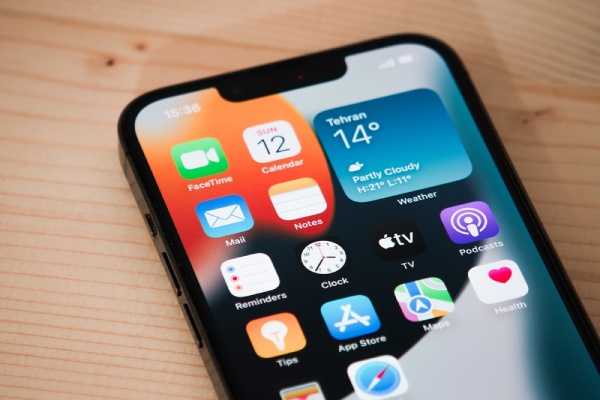
Slik sjekker du skjulte apper på iPhone - iOS har en funksjon for å skjule hele startskjermsider, som av og til eller med vilje kan skjule sett med apper. For å utforske denne funksjonen må du gå inn i redigeringsmodus på startskjermen. Du kan gjøre dette ved å trykke lenge på et tomt område på startskjermen til ikonene begynner å klirre.
- Sideindikatorpunktene nederst på skjermen viser alle eksisterende sider. Uavkryssede bokser angir sider som for øyeblikket er skjult.
Denne funksjonen gjelder for hele sider, ikke enkeltapper. Den vedvarer etter omstart av enheten og etter oppdateringer. De skjulte sidene er fortsatt tilgjengelige i appbiblioteket og gjennom Spotlight-søk, noe som betyr at de fortsatt er funksjonelle; de er bare fjernet fra startskjermen.
7. Gjenopprett iPhone Backup fra iCloud
Når tradisjonelle metoder ikke lar deg finne skjulte apper på iPhone, kan det å ta en iCloud-sikkerhetskopi være en helhetlig løsning. For å gjøre dette starter du prosessen i «Innstillinger» under «Generelt» og deretter «Tilbakestill», hvor du velger «Slett alt innhold og alle innstillinger». Etter at enheten har startet på nytt, går du gjennom konfigurasjonen, hvor du kan velge å gjenopprette fra en iCloud-sikkerhetskopi.
Gjenopprettingen vil sette tilbake oppsettet på startskjermen, applikasjonsoppsettet og alle brukerdata til tilstanden på tidspunktet for sikkerhetskopieringen. Noen applikasjoner kan kreve at du godkjenner deg på nytt etter at du har utført en gjenoppretting, og alle data som du har opprettet etter sikkerhetskopieringsdatoen, vil gå tapt med mindre de er lagret et annet sted.
Les også: Slik sjekker du hvem som chatter med hvem på WhatsApp
Hvordan beskytter du iPhone mot skjulte apper?
Selv om iPhones er utstyrt med sterk innebygd sikkerhet, er det likevel lurt å ta ekstra forholdsregler for å sikre at apper ikke kjøres eller misbrukes i bakgrunnen uten at du vet om det. Så beskytt telefonen din mot uautorisert tilgang + usynlig aktivitet.
1. Stedstjenester
Posisjonstjenester er et av de viktigste tiltakene for å administrere og forhindre at apper kjører i bakgrunnen uten at du vet om det. Gå til Innstillinger > Personvern og sikkerhet > Posisjonstjenester for å se hvilke apper som har tilgang til GPS-koordinatene dine.
Når du allerede vet hvordan du ser etter skjulte apper på iPhone, bør du være spesielt oppmerksom på apper med "Alltid"-posisjonstilgang, noe som gjør at appen kontinuerlig kan spore posisjonen din selv når du ikke bruker den. For å oppnå best mulig personvern bør du vurdere å endre tilgangen på valgfrie og ikke-essensielle apper til "Mens du bruker" og "Aldri".
2. Kontroller tillatelsesforespørsler
Apper søker ofte tilgang til sensitive funksjoner som kameraet, mikrofonen eller bildene dine. Hvis du vil se kategorier av tilgangstillatelser på enheten din, går du til Innstillinger > Personvern og sikkerhet, og sjekker kategoriene (Kamera, Mikrofon, Bilder osv.) og appene som har tilgang til dem.
Sjekk også Innstillinger > Personvern og sikkerhet > Sporing. Hvis du sporer personer på tvers av andre apper og nettsteder, bør du sannsynligvis være oppmerksom på disse appene også. Det er sannsynligvis best å slå av sporingen og begrense ytterligere datainnsamling på uønskede eller skjulte måter.
3. Installer Secure My Phone
Hvordan sjekker man skjulte apper på iPhone? Tredjepartsapper som Secure My Phone kan gi et ekstra overvåkingslag mot skjulte trusler, noe som bidrar til å beskytte både virksomheten din og privatlivet ditt. Etter at appen er installert, kjører den i bakgrunnen og skanner etter:
- Bakgrunnsprosesser som tapper batteri eller data.
- Apper med unødvendige/uhensiktsmessige tillatelser.
- Mistenkelig nettverksaktivitet.
Selv om iOS er sikkert i seg selv, er dette en måte å oppdage eventuelle andre potensielle problemer som ville gått under radaren i vanlig daglig bruk.
4. Endre passordet ditt
En kompromittert passordkode gjør det mulig for andre å skjule apper eller suspendere appene dine uten at du vet om det. Slik oppdaterer du passordet ditt:
- Velg Innstillinger > Ansikts-ID og passord.
- Du blir deretter bedt om å taste inn passordet ditt.
- Når du blir bedt om å oppgi en ny passordkode, velger du Endre passord og følger instruksjonene.
Velg en 6-sifret eller alfanumerisk kode for ekstra beskyttelse, og hold deg unna koder som er lette å huske (f.eks. bursdag eller "123456").
5. Oppdater enheten din til det nye iOS
Apple støtter iOS for å tette sikkerhetshullene som ondsinnede apper kan bruke til å utnytte telefonen din. Her er hva du bør gjøre for å sikre at du drar nytte av den nyeste sikkerheten:
- Åpne Innstillinger > Generelt > Programvareoppdatering
- Last ned og installer alle oppdateringer som vises.
- Slå på Automatiske oppdateringer, slik at viktige sikkerhetsoppdateringer sendes umiddelbart når de blir tilgjengelige.
Oppdateringer er ofte feilrettinger som gjør at skadelige apper kan kjøre uten å bli oppdaget. I oppdateringen til iOS 16.4 rettet Apple for eksempel en sikkerhetsfeil som gjorde det mulig for apper å omgå personvernkontroller.
Konklusjon: Finn skjulte apper på iPhone
For å oppsummere, når du kobler fra og deaktiverer skjulte apper på iPhone, kan dette hjelpe med personvern og sikkerhet. Du kan komme over noen apper du kanskje har glemt (selv om du ikke var klar over at du hadde "mistet" dem) gjennom Apple-verktøy som Spotlight Search, App Library og Screen Time.

 Norwegian
  English
  German
  Spanish
  French
  Italian
  Portuguese
  Turkish
  Polish
  Greek
Greek  Romanian
  Czech
Czech  Hebrew
  Swedish
  Danish
  Hungarian
  Thai
Thai  Japanese
  Dutch
Dutch  Korean
  Slovak
  Arabic
  Bulgarian
  Finnish
  Vietnamese
  Chinese (Taiwan)
  Chinese (China)
  Malay
Malay  Hindi
Hindi