

Jak znaleźć ukryte aplikacje na iPhonie?

iPhone pomaga utrzymać porządek w aplikacjach, ale czasami mogą one niespodziewanie zniknąć. Niezależnie od tego, czy zostały przeniesione, czy ukryte celowo, zlokalizowanie ukrytych aplikacji na iPhonie jest łatwiejsze niż myślisz. W przeciwieństwie do Androida, iOS nie pozwala na "ukryte aplikacje", ale aplikacje mogą zniknąć z ekranu głównego i skończyć w bibliotece aplikacji, folderze lub jako zabronione aplikacje.
Możesz również natknąć się na aplikacje, które zostały odinstalowane lub wyłączone za pomocą funkcji „Czas przed ekranem”. W tym przewodniku opisano, jak sprawdzić, czy są ukryte aplikacje na iPhonie z wbudowanymi funkcjami, takimi jak Spotlight, Biblioteka aplikacji oraz ustawieniami, takimi jak Czas przed ekranem.
Jak zobaczyć ukryte aplikacje na iPhonie?
Jeśli brakuje aplikacji, prawdopodobnie jest ona ukryta, a nie usunięta. iPhone'y nie mają folderu "ukrytych aplikacji", ale aplikacje mogą zniknąć z ekranu głównego na kilka sposobów. Niemniej jednak, oto jak zobaczyć ukryte aplikacje na iPhonie:
1. Sprawdź system urządzenia za pomocą aplikacji Secure My Phone
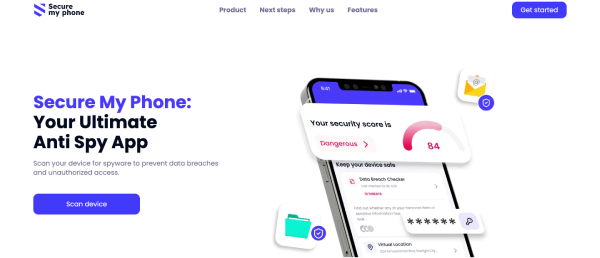
Aplikacje zabezpieczające innych firm, takie jak Zabezpiecz mój telefon może skanować aktywność znacznie lepiej niż natywna ochrona iOS. Usługa koncentruje się na podejrzanej aktywności, która może sugerować ukryte lub złośliwe aplikacje.
Aby uruchomić pełne skanowanie:
- Pobierz aplikację Secure My Phone ze sklepu App Store.
- Otwórz aplikację i nadaj odpowiednie uprawnienia.
- Wykonaj pełne skanowanie (zazwyczaj zajmuje to 2-5 minut).
- Przeczytaj raport bezpieczeństwa.
Żadna aplikacja skanująca nie jest nieskończenie skuteczna w znajdowaniu ukrytych aplikacji na iPhonie, ale Secure My Phone może uzupełnić analizę bezpieczeństwa i odkryć aplikacje, które mogą ukrywać się na urządzeniu lub wykazywać podejrzane zachowanie w tle.
Czytaj także: Jakiej aplikacji mogę użyć, aby zobaczyć, co mój chłopak robi na swoim telefonie?
2. Wyszukiwanie ukrytych aplikacji za pomocą Spotlight

Przyjrzyjmy się szybkiemu sposobowi na wyświetlenie ukrytych aplikacji na iPhonie i zapewnienie bezpieczeństwa urządzenia. Wbudowana funkcja wyszukiwania Spotlight w iPhonie to najszybszy sposób na znalezienie dowolnej zainstalowanej aplikacji, niezależnie od liczby ekranów głównych czy tego, czy aplikacja jest widoczna na ekranie.
Dostęp do funkcji Spotlight można uzyskać, przesuwając palcem w dół od środka dowolnego ekranu głównego (iOS 15 i nowsze) lub przesuwając palcem w prawo na pierwszej stronie głównej (jeśli masz starszą wersję iOS). Ta czynność powoduje wyświetlenie okna wyszukiwania, w którym można wprowadzić nazwę brakującej aplikacji.
Spotlight przechowuje kompletny indeks zainstalowanych aplikacji i znajdzie dopasowania dla dowolnej aplikacji, nawet jeśli nie ma już jej ikony na ekranie głównym.
3. Znajdowanie ukrytych aplikacji na iPhonie za pomocą App Store

Apple App Store przechowuje stałą listę wszystkich aplikacji powiązanych z Twoim Apple ID, co jest świetnym sposobem na znalezienie brakujących aplikacji.
- Aby wyświetlić historię zakupów, otwórz aplikację App Store, wybierz ikonę swojego profilu i kliknij opcję "Zakupione".
- Karta "Nie na tym iPhonie" zawiera listę wszystkich aplikacji, które nie są obecnie zainstalowane na urządzeniu, ale są powiązane z kontem użytkownika.
Ta lista jest dość dokładna i zawiera aplikacje, które były bezpłatne lub płatne. Interfejs wskazuje, kiedy każda aplikacja została ostatnio zainstalowana - ta informacja może pomóc w ustaleniu, kiedy mogła zostać usunięta.
Czytaj także: Jak za darmo dowiedzieć się, na jakich stronach internetowych jest mój mąż?
4. Znajdowanie ukrytych aplikacji w bibliotece aplikacji
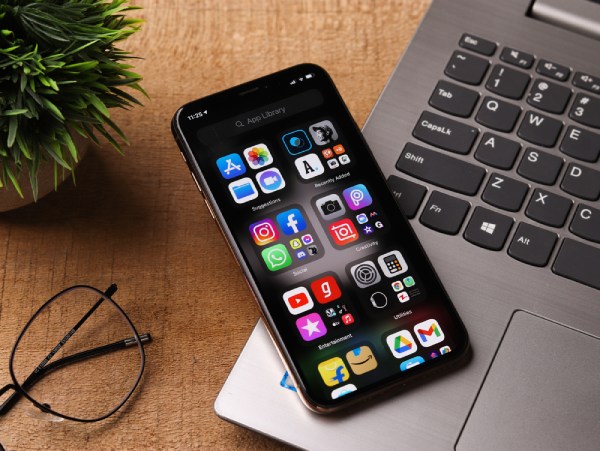
Biblioteka aplikacji, zawarta w iOS 14, to funkcja automatycznej organizacji, która zawiera listę wszystkich zainstalowanych aplikacji. Można ją znaleźć, przesuwając palcem w lewo od ostatniego ekranu głównego i jest świetna, gdy szukasz sposobu na znalezienie aplikacji ukrytych na iPhonie.
Biblioteka aplikacji zawiera listę wszystkich aplikacji w folderach organizacyjnych tworzonych automatycznie na podstawie innych danych gromadzonych na temat aplikacji i ich użytkowania. W górnej części znajduje się pasek wyszukiwania umożliwiający szybkie wyszukanie aplikacji według nazwy i zawiera inne foldery organizacyjne (Social, Productivity, Utilities), które można przeglądać.
5. Wykorzystaj czas przed ekranem, aby ukryć aplikacje
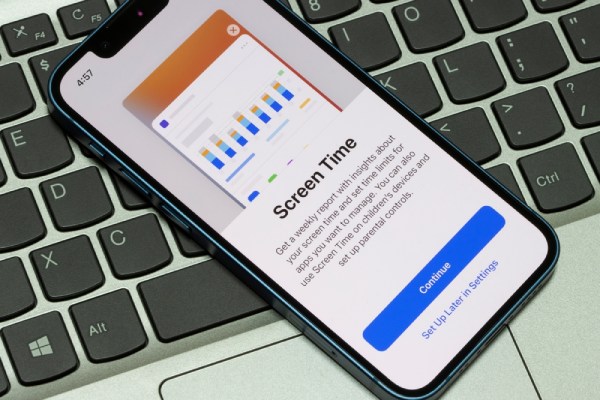
iOS zawiera funkcję, która pozwala iPhone'om skutecznie ukrywać aplikacje za pomocą własnego systemu ograniczeń. Aby ustalić, czy jest to możliwe, przejdź do Ustawień, następnie Czas przed ekranem, a następnie Ograniczenia treści i prywatności. Wprowadź kod dostępu do funkcji Czas przed ekranem, a znajdziesz się w menu "Dozwolone aplikacje", które pokaże, które aplikacje na Twoim urządzeniu mogą być włączone lub wyłączone.
W tym menu wyłączone aplikacje będą znajdować się w pozycji "wyłączone" przełączników. Możesz włączyć przełączniki, a aplikacje będą ponownie widoczne na urządzeniu.
Wymaganie kodu Czasu przed ekranem dodaje również element bezpieczeństwa. Niestety, jeśli zapomnisz hasła, jedyną opcją jest zresetowanie wszystkich danych Screen Time poprzez weryfikację Apple ID, co spowoduje usunięcie wszelkich wcześniej utworzonych ograniczeń.
6. Sprawdzanie ukrytej strony ekranu głównego
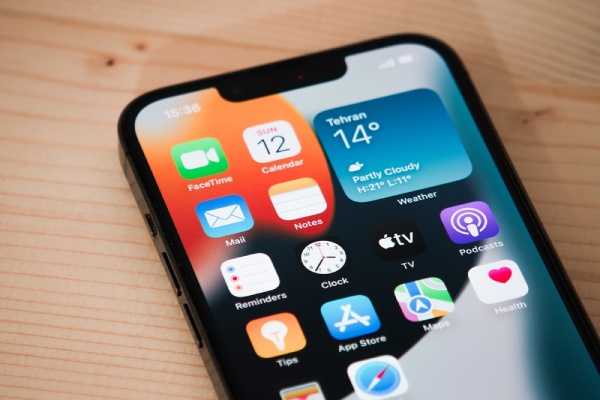
Jak sprawdzić ukryte aplikacje na iPhonie - iOS ma funkcję ukrywania całych stron ekranu głównego, co może czasami lub celowo ukrywać zestawy aplikacji. Aby poznać tę funkcję, należy przejść do trybu edycji na ekranie głównym. Możesz to zrobić, naciskając długo pusty obszar ekranu głównego, aż ikony zaczną brzęczeć.
- Kropki wskaźnika strony na dole ekranu pokazują wszystkie istniejące strony. Niezaznaczone pola wskazują strony, które są obecnie ukryte.
Ta funkcja dotyczy całych stron, a nie poszczególnych aplikacji. Utrzymuje się po ponownym uruchomieniu urządzenia i po aktualizacjach. Ukryte strony są nadal dostępne w bibliotece aplikacji i za pośrednictwem wyszukiwania Spotlight, co oznacza, że nadal działają; zostały po prostu usunięte z ekranu głównego.
7. Przywracanie kopii zapasowej iPhone'a z iCloud

Gdy tradycyjne metody nie pozwalają na odnalezienie ukrytych aplikacji na iPhonie, wykonanie kopii zapasowej w iCloud może stanowić kompleksowe rozwiązanie. Aby to zrobić, należy rozpocząć proces w Ustawieniach, wybierając opcję „Ogólne”, a następnie „Resetuj”, gdzie należy wybrać opcję „Usuń całą zawartość i ustawienia”. Po ponownym uruchomieniu urządzenia przejdziesz przez proces konfiguracji, podczas którego możesz wybrać opcję przywrócenia danych z kopii zapasowej w iCloud.
Przywrócenie spowoduje przywrócenie układu ekranu głównego, układu aplikacji i wszystkich danych użytkownika do stanu z momentu utworzenia kopii zapasowej. Niektóre aplikacje mogą wymagać ponownego uwierzytelnienia po wykonaniu przywracania, a wszelkie dane utworzone po dacie kopii zapasowej zostaną utracone, chyba że zostały zapisane w innym miejscu.
Czytaj także: Jak sprawdzić, kto z kim czatuje w WhatsApp?
Jak chronić iPhone'a przed ukrytymi aplikacjami?
Chociaż iPhone'y są wyposażone w silne wbudowane zabezpieczenia, nadal warto podjąć dodatkowe środki ostrożności, aby upewnić się, że aplikacje nie są uruchamiane lub niewłaściwie używane w tle bez Twojej wiedzy. Chroń więc swój telefon przed nieautoryzowanym dostępem + wszelką niewidoczną aktywnością.
1. Usługi lokalizacyjne
Usługi lokalizacyjne są jednym z głównych sposobów zarządzania i zapobiegania uruchamianiu aplikacji w tle bez wiedzy użytkownika. Przejdź do Ustawienia > Prywatność i bezpieczeństwo > Usługi lokalizacji, aby zobaczyć, które aplikacje mają dostęp do współrzędnych GPS.
Jeśli wiesz już, jak sprawdzić ukryte aplikacje na iPhonie, powinieneś zwrócić szczególną uwagę na aplikacje z dostępem do lokalizacji "Zawsze", co pozwala aplikacji na ciągłe śledzenie Twojej lokalizacji, nawet gdy z niej nie korzystasz. Aby uzyskać najwyższy poziom prywatności, należy rozważyć zmianę dostępu do opcjonalnych i nieistotnych aplikacji na "Podczas korzystania" i "Nigdy".
2. Sprawdź żądania uprawnień
Aplikacje często szukają dostępu do wrażliwych funkcji, takich jak aparat, mikrofon lub zdjęcia. Aby zobaczyć kategorie uprawnień dostępu na urządzeniu, odwiedź Ustawienia > Prywatność i bezpieczeństwo i sprawdź kategorie (Aparat, Mikrofon, Zdjęcia itp.) oraz aplikacje, które mają do nich dostęp.
Sprawdź także Ustawienia > Prywatność i bezpieczeństwo > Śledzenie. Jeśli śledzisz ludzi w innych aplikacjach i witrynach, prawdopodobnie powinieneś być również świadomy tych aplikacji. Prawdopodobnie najlepiej jest wyłączyć śledzenie i ograniczyć gromadzenie dodatkowych danych za pomocą niechcianych lub ukrytych środków.
3. Zainstaluj Secure My Phone
Jak sprawdzić ukryte aplikacje na iPhonie? Aplikacje innych firm, takie jak Secure My Phone, mogą zapewnić dodatkową warstwę monitorowania ukrytych zagrożeń, co pomaga chronić Twoją firmę lub życie prywatne. Po zainstalowaniu aplikacja będzie działać w tle, skanując w poszukiwaniu:
- Procesy w tle wyczerpujące baterię lub dane.
- Aplikacje z niepotrzebnymi/nieprawidłowymi uprawnieniami.
- Podejrzana aktywność sieciowa.
Chociaż system iOS jest sam w sobie bezpieczny, jest to sposób na wykrycie wszelkich innych potencjalnych problemów, które mogłyby pozostać niezauważone podczas normalnego codziennego użytkowania.
4. Zmiana kodu dostępu
Złamany kod dostępu umożliwia innym osobom ukrywanie aplikacji lub zawieszanie aplikacji bez wiedzy użytkownika. Aby zaktualizować kod dostępu:
- Wybierz Ustawienia > Face ID i kod dostępu.
- Następnie zostanie wyświetlony monit o wprowadzenie kodu dostępu.
- Gdy pojawi się monit o wprowadzenie nowego kodu dostępu, wybierz opcję Zmień kod dostępu i postępuj zgodnie z instrukcjami.
Wybierz 6-cyfrowy lub alfanumeryczny kod dla dodatkowej ochrony i trzymaj się z dala od łatwych do zapamiętania kodów (np. urodziny lub "123456").
5. Aktualizacja urządzenia do nowej wersji iOS
Apple wspiera iOS w łataniu luk w zabezpieczeniach, które złe aplikacje mogą wykorzystać do wykorzystania telefonu. Oto, co należy zrobić, aby skorzystać z najnowszych zabezpieczeń:
- Otwórz Ustawienia > Ogólne > Aktualizacja oprogramowania
- Pobierz i zainstaluj pojawiające się aktualizacje.
- Włącz automatyczne aktualizacje, aby ważne poprawki bezpieczeństwa były wysyłane natychmiast po ich udostępnieniu.
Aktualizacje często zawierają poprawki błędów, które umożliwiają działanie szkodliwych aplikacji bez ich wykrycia. Na przykład w aktualizacji iOS 16.4 firma Apple załatała lukę w zabezpieczeniach, która pozwalała aplikacjom na ominięcie kontroli prywatności.
Podsumowanie: Znajdź ukryte aplikacje na iPhonie
Podsumowując, odłączenie i wyłączenie ukrytych aplikacji na iPhonie może pomóc w zachowaniu prywatności i bezpieczeństwa. Możesz natknąć się na niektóre aplikacje, o których mogłeś zapomnieć (nawet jeśli nie zdawałeś sobie sprawy, że je "zgubiłeś") za pomocą narzędzi Apple, takich jak Spotlight Search, App Library i Screen Time.



 Polish
  English
  German
  Spanish
  French
  Italian
  Portuguese
  Turkish
  Greek
Greek  Romanian
  Czech
Czech  Norwegian
  Hebrew
  Swedish
  Danish
  Hungarian
  Thai
Thai  Japanese
  Dutch
Dutch  Korean
  Slovak
  Arabic
  Bulgarian
  Finnish
  Vietnamese
  Chinese (Taiwan)
  Chinese (China)
  Malay
Malay  Hindi
Hindi