

iPhoneの隠しアプリを見つけるには?
iPhoneはアプリの整理整頓に役立ちますが、時にはアプリが突然消えてしまうこともあります。移動されたにせよ、意図的に隠されたにせよ、iPhoneの隠しアプリを探すのは思ったより簡単です。Androidとは異なり、iOSでは「隠しアプリ」を使うことはできませんが、ホーム画面からアプリが消えて、Appライブラリ、フォルダ、または禁止アプリになってしまうことがあります。
また、「スクリーンタイム」によってアンインストールされたアプリや無効化されたアプリが見つかる場合もあります。このガイドでは、非表示のアプリを確認する方法について詳しく説明します。 iPhoneで SpotlightやApp Libraryといった組み込み機能や、「スクリーンタイム」などの設定が搭載されています。.
iPhoneの隠しアプリを見るには?
iPhoneには「隠しアプリ」フォルダはありませんが、いくつかの方法でホーム画面からアプリが消えることがあります。とはいえ、iPhoneで隠しアプリを確認する方法は以下の通りです:
1.Secure My Phone を使用してデバイスのシステムチェックを行う
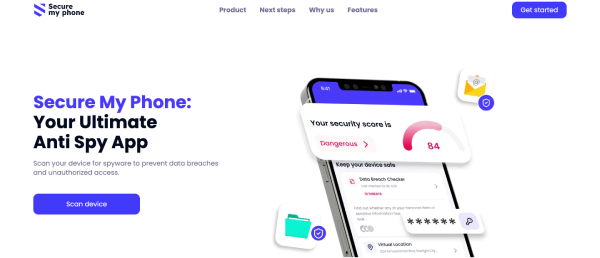
以下のようなサードパーティのセキュリティ・アプリがある。 セキュア・マイ・フォン は、iOSネイティブの保護よりもはるかに優れたアクティビティをスキャンすることができます。このサービスは、隠れたアプリケーションや悪意のあるアプリケーションを示唆する不審なアクティビティに焦点を当てています。
フルスキャンを実行するには
- App StoreからSecure My Phoneをダウンロードしてください。
- アプリケーションを開き、該当する権限を与える。
- フルスキャンを実行する(通常2~5分かかる)。
- セキュリティ・レポートを読む
iPhone上の隠れたアプリケーションを見つけるのに無限に効果的なスキャンアプリケーションはありませんが、Secure My Phoneはセキュリティ分析を補完し、お使いのデバイスに隠れていたり、バックグラウンドで不審な動作をしていたりするアプリケーションを発見することができます。
こちらもお読みください: 私のボーイフレンドが彼の携帯電話で何をしているかを確認するために使用できるアプリは何ですか?
2.Spotlightで隠れたアプリを検索
iPhoneで非表示のアプリを確認し、デバイスのセキュリティを守る簡単な方法をご紹介します。iPhoneに標準搭載されている「Spotlight」検索を使えば、ホーム画面の数や、画面上にアプリが表示されているかどうかに関係なく、インストール済みのあらゆるアプリを最も手早く見つけることができます。.
Spotlight 機能を利用するには、ホーム画面の中央から下方向にスワイプするか(iOS 15 以降)、最初のホーム画面で右方向にスワイプします(iOS のバージョンが古い場合)。この操作で検索ウィンドウが表示され、見つからないアプリケーションの名前を入力できます。
Spotlightはインストールされているアプリの完全なインデックスを保持し、ホーム画面にそのアプリのアイコンがなくなっていても、マッチするアプリを見つけることができる。
3.App StoreでiPhoneの隠れたアプリを見つける

AppleのApp Storeは、あなたのApple IDに関連付けられたすべてのアプリの永久的なリストを保持しています。
- 購入履歴を確認するには、App Storeアプリを開き、プロフィールアイコンを選択し、"購入済み "をクリックしてください。
- Not on This iPhone "タブには、現在あなたのデバイスにインストールされていないが、あなたのアカウントに関連付けられているすべてのアプリが表示されます。
このリストはかなり徹底しており、無料または有料のアプリが含まれます。インターフェイスには、各アプリが最後にインストールされた時期が表示されます。この情報は、アプリが削除された時期を特定するのに役立ちます。
こちらもお読みください: 夫が利用しているウェブサイトを無料で調べるには?
4.アプリライブラリで隠れたアプリを見つける
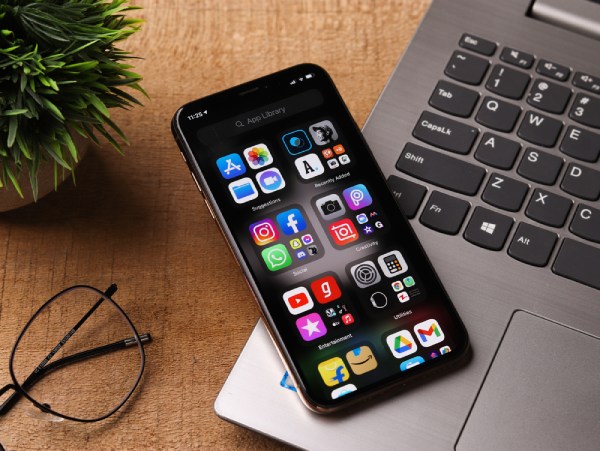
iOS 14から搭載されたApp Libraryは、インストールしたすべてのアプリケーションを一覧表示する自動整理機能だ。最後のホーム画面から左にスワイプすることで見つけることができ、iPhoneに隠れているアプリを探すのに最適だ。
アプリライブラリは、アプリケーションや使用状況について収集した他のデータに基づいて自動的に作成された組織フォルダに、すべてのアプリケーションを一覧表示します。上部に検索バーがあり、名前からアプリケーションをすばやく検索できるほか、他の組織フォルダ(ソーシャル、生産性、ユーティリティ)も閲覧できます。
5.スクリーンタイムを利用してアプリの非表示を解除する
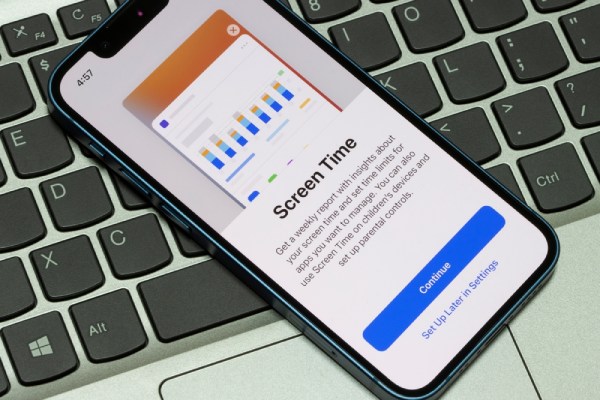
iOSには、iPhone独自の制限システムによってアプリケーションを効果的に非表示にする機能があります。これが可能かどうかを判断するには、「設定」、「スクリーンタイム」、「コンテンツとプライバシーの制限」の順に進みます。スクリーンタイムのパスコードを入力すると、「許可されたアプリ」メニューが表示されます。
このメニューでは、無効化されたアプリケーションはトグルスイッチの「オフ」ポジションになります。トグルスイッチを有効にすると、アプリケーションは再びデバイスに表示されるようになります。
また、Screen Timeのパスコードを要求することで、セキュリティの要素も加わります。残念ながら、パスコードを忘れてしまった場合は、Apple IDを確認してScreen Timeのデータをすべてリセットするしかありません。
6.隠されたホーム画面を確認する
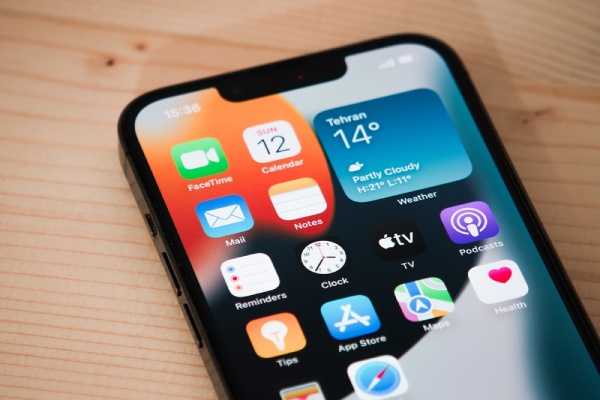
iPhoneで非表示アプリを確認する方法 - iOSにはホーム画面全体を非表示にする機能があり、時折、あるいは意図的にアプリのセットを非表示にすることができる。この機能を調べるには、ホーム画面で編集モードに入ります。ホーム画面の何もない場所を、アイコンがジャラジャラ鳴り始めるまで長押しすることで可能だ。
- 画面下部のページ・インジケータのドットは、既存のすべてのページを示しています。チェックのないボックスは、現在非表示になっているページを示します。
この機能は、個々のアプリではなく、ページ全体に適用されます。この機能は、デバイスを再起動した後でも、アップデートした後でも持続します。非表示のページは、AppライブラリやSpotlight検索からアクセス可能です。つまり、ホーム画面から削除されただけで、まだ機能しています。
7.iCloudからiPhoneのバックアップを復元する
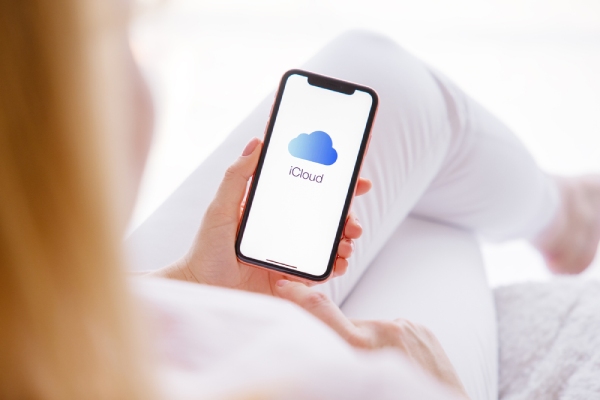
従来の方法ではiPhone上の非表示アプリが見つからない場合、iCloudバックアップを実行することが包括的な解決策となります。これを行うには、まず「設定」から「一般」を選択し、「リセット」に進み、「すべてのコンテンツと設定を消去」を選択します。 デバイスが再起動したら、セットアップ手順に進み、そこでiCloudバックアップから復元することを選択できます。.
リストアにより、ホーム画面のレイアウト、アプリケーションのレイアウト、およびすべてのユーザーデータがバックアップ時の状態に戻ります。アプリケーションによっては、復元を実行した後に再認証が必要になる場合があります。また、バックアップ日以降に作成したデータは、別の場所に保存されていない限り失われます。
こちらもお読みください: WhatsAppで誰が誰とチャットしているかを確認する方法
iPhoneを隠しアプリから守るには?
iPhoneには強力なセキュリティが内蔵されていますが、あなたの知らないところでアプリがバックグラウンドで実行されたり、悪用されたりしないよう、特別な予防策を講じることが賢明です。あなたのiPhoneを不正アクセスや目に見えない行動から守りましょう。
1.位置情報サービス
位置情報サービスは、アプリがあなたの知らない間にバックグラウンドで実行されるのを管理し、防止するための主要な懸念事項の1つです。設定」>「プライバシーとセキュリティ」>「位置情報サービス」で、GPS座標にアクセスできるアプリを確認できます。
iPhoneの隠しアプリをチェックする方法をすでに知っている場合、位置情報アクセスが "常時 "になっているアプリには特に注意が必要です。最高レベルのプライバシーを得るには、オプションのアプリや重要でないアプリのアクセスを "使用中 "や "使用しない "に変更することを検討すべきです。
2.許可リクエストの確認
アプリは、カメラ、マイク、写真などの機密機能へのアクセスを頻繁に求めます。デバイスのアクセス許可のカテゴリを確認するには、「設定」>「プライバシーとセキュリティ」にアクセスし、カテゴリ(カメラ、マイク、写真など)と、それらにアクセスするアプリを確認します。
設定>プライバシーとセキュリティ>トラッキングも確認してください。他のアプリやウェブサイトを横断して人々を追跡している場合、おそらくそれらのアプリにも注意する必要があります。追跡をオフにし、不要または隠れた手段による追加のデータ収集を制限するのがおそらく最善でしょう。
3.Secure My Phoneをインストールする
iPhoneで非表示のアプリを確認するには?「Secure My Phone」などのサードパーティ製アプリを利用すれば、隠れた脅威を監視する機能により、ビジネスやプライベートの安全を守ることができます。インストール後、アプリはバックグラウンドで動作し、以下の項目をスキャンします:
- バッテリーやデータを消耗するバックグラウンドプロセス。
- 不要な/変なアクセス許可を持つアプリ。
- 不審なネットワーク活動。
iOSはそれ自体安全ではあるが、これは通常の日常使用では水面下に隠れてしまうような、その他の潜在的な問題を検知するための方法である。
4.パスコードを変更する
パスコードが漏洩すると、他人があなたの知らないうちにアプリを非表示にしたり、アプリを一時停止したりすることが可能になります。パスコードを更新するには
- 設定」>「Face IDとパスコード」を選択します。.
- その後、パスコードの入力を求められます。
- 新しいパスコードの入力を求められたら、Change Passcodeを選択し、プロンプトに従ってください。
6桁または英数字のコードを選択し、誕生日や "123456 "などの覚えやすいコードは避けてください。
5.デバイスを新しいiOSにアップデートする
アップルはiOSをサポートし、あなたの携帯電話を悪用するために悪質なアプリが使用できるセキュリティホールを修正します。ここでは、最新のセキュリティの恩恵を確実に受けるために何をすべきかを説明します:
- 設定」>「一般」>「ソフトウェア・アップデート」を開く
- 表示されたアップデートをダウンロードしてインストールする。
- 自動アップデートをオンにして、重要なセキュリティパッチが提供されたら直ちに送信する。
パッチは、悪質なアプリが検出されずに実行される原因となるバグを修正するためのものが多くあります。例えば、iOS 16.4のパッチでは、Appleはアプリがプライバシーチェックを迂回できるようにしていたセキュリティ上の脆弱性を修正しました。.
結論iPhoneの隠しアプリを探す
要約すると、iPhoneの隠しアプリを切断して無効にすると、プライバシーとセキュリティに役立ちます。Spotlight検索、Appライブラリ、Screen TimeなどのAppleのツールを使って、忘れていたアプリに出会えるかもしれません。

 Japanese
  English
  German
  Spanish
  French
  Italian
  Portuguese
  Turkish
  Polish
  Greek
Greek  Romanian
  Czech
Czech  Norwegian
  Hebrew
  Swedish
  Danish
  Hungarian
  Thai
Thai  Dutch
Dutch  Korean
  Slovak
  Arabic
  Bulgarian
  Finnish
  Vietnamese
  Chinese (Taiwan)
  Chinese (China)
  Malay
Malay  Hindi
Hindi