

Bagaimana untuk mencari aplikasi tersembunyi pada iPhone?

iPhone anda membantu memastikan aplikasi anda teratur, tetapi kadangkala, ia mungkin kelihatan hilang secara tiba-tiba. Sama ada ia dipindahkan atau disembunyikan dengan sengaja, mencari aplikasi tersembunyi pada iPhone lebih mudah daripada yang anda sangka. Tidak seperti Android, iOS tidak membenarkan “aplikasi tersembunyi,” tetapi aplikasi boleh hilang dari skrin utama anda dan berakhir di Perpustakaan Aplikasi, dalam folder, atau sebagai aplikasi terlarang.
Anda juga mungkin menemui aplikasi yang telah dipadam atau aplikasi yang dilumpuhkan melalui Screen Time. Panduan ini memperincikan cara memeriksa aplikasi tersembunyi pada iPhone menggunakan ciri terbina dalam seperti Spotlight, App Library, dan tetapan seperti Screen Time.
Bagaimana untuk melihat aplikasi tersembunyi pada iPhone?
Jika sesebuah aplikasi hilang, kemungkinan ia disembunyikan, bukan dipadamkan. iPhone tidak mempunyai folder “aplikasi tersembunyi”, tetapi aplikasi boleh hilang dari skrin utama anda dengan beberapa cara. Walau bagaimanapun, berikut ialah cara untuk melihat aplikasi tersembunyi pada iPhone:
1. Lakukan Pemeriksaan Sistem Peranti Menggunakan Secure My Phone
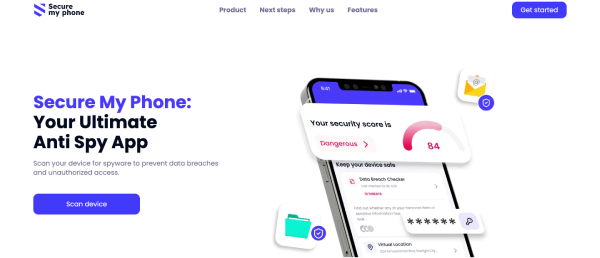
Aplikasi keselamatan pihak ketiga seperti Lindungi Telefon Saya Boleh mengimbas aktiviti dengan jauh lebih baik berbanding perlindungan asli iOS. Perkhidmatan ini menumpukan pada aktiviti mencurigakan yang mungkin menunjukkan aplikasi tersembunyi atau berniat jahat.
Untuk menjalankan imbasan penuh:
- Muat turun Secure My Phone dari App Store.
- Buka aplikasi dan berikan kebenaran yang sesuai.
- Lakukan imbasan penuh (biasanya mengambil masa 2-5 minit).
- Baca laporan keselamatan.
Tiada aplikasi imbasan yang berkesan sepenuhnya dalam mencari aplikasi tersembunyi pada iPhone, tetapi Secure My Phone boleh melengkapi analisis keselamatan anda dan mendedahkan aplikasi yang mungkin tersembunyi pada peranti anda atau menunjukkan tingkah laku mencurigakan semasa berjalan di latar belakang.
Baca Juga: Aplikasi apa yang boleh saya gunakan untuk melihat apa yang teman lelaki saya lakukan di telefonnya?
2. Cari Aplikasi Tersembunyi dengan Spotlight
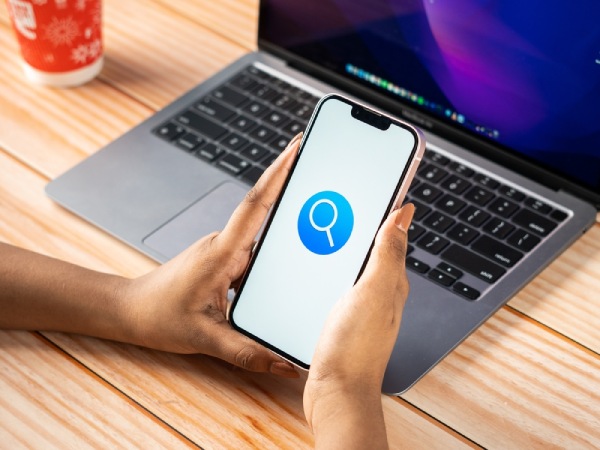
Mari kita terokai cara pantas untuk melihat aplikasi tersembunyi pada iPhone dan memastikan peranti anda selamat. The carian Spotlight terbina dalam pada iPhone adalah cara terpantas untuk mencari mana-mana aplikasi yang telah dipasang, tanpa mengira berapa banyak skrin utama yang anda ada, atau jika ia boleh dilihat pada skrin.
Anda boleh mengakses ciri Spotlight dengan menyapu ke bawah dari tengah mana-mana skrin utama (iOS 15 dan ke atas) atau dengan menyapu ke kanan pada halaman utama pertama (jika anda menggunakan versi iOS yang lebih lama). Tindakan ini akan memaparkan tetingkap carian, di mana anda boleh memasukkan nama aplikasi yang hilang.
Spotlight menyimpan indeks lengkap aplikasi yang dipasang dan akan mencari padanan untuk mana-mana aplikasi walaupun ikonnya tidak lagi ada pada skrin utama anda.
3. Cari Aplikasi Tersembunyi pada iPhone dengan App Store

App Store Apple menyimpan senarai kekal bagi setiap aplikasi yang dikaitkan dengan Apple ID anda, yang merupakan cara terbaik untuk mencari aplikasi yang hilang.
- Untuk melihat sejarah pembelian anda, buka aplikasi App Store, pilih ikon profil anda, dan klik pada “Purchased.”
- Tab “Tidak pada iPhone Ini” menyenaraikan semua aplikasi yang tidak dipasang pada peranti anda pada masa ini tetapi dikaitkan dengan akaun anda.
Senarai ini agak terperinci dan akan merangkumi aplikasi yang percuma atau berbayar. Antaramuka menunjukkan bila setiap aplikasi terakhir dipasang – maklumat ini boleh membantu anda menentukan bila ia mungkin telah dipadam.
Baca Juga: Bagaimana saya boleh mengetahui laman web apa yang suami saya lawati secara percuma?
4. Cari Aplikasi Tersembunyi di Perpustakaan Aplikasi
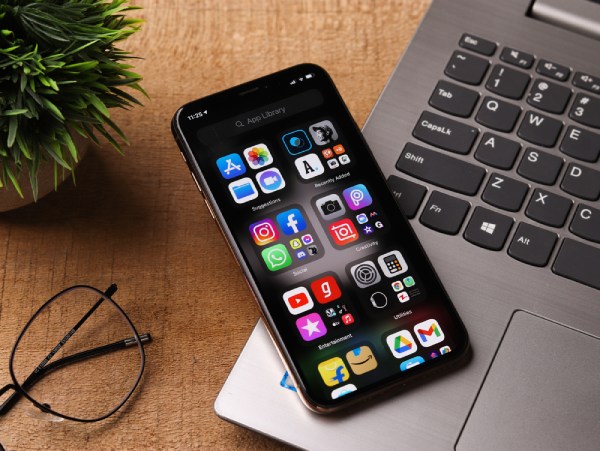
Perpustakaan Aplikasi, yang disertakan dalam iOS 14, ialah ciri organisasi automatik yang menyenaraikan setiap aplikasi yang telah anda pasang. Ia boleh diakses dengan menyapu ke kiri pada skrin utama terakhir dan sangat berguna apabila mencari cara untuk menemui aplikasi yang tersembunyi pada iPhone.
Pustaka Aplikasi menyenaraikan semua aplikasi dalam folder organisasi yang dibuat secara automatik berdasarkan data lain yang dikumpulkannya tentang aplikasi dan penggunaan anda. Ia mempunyai bar carian di bahagian atas untuk mencari aplikasi dengan cepat mengikut nama dan termasuk folder organisasi lain (Sosial, Produktiviti, Utiliti) yang boleh anda semak.
5. Gunakan Masa Skrin untuk Memaparkan Semula Aplikasi
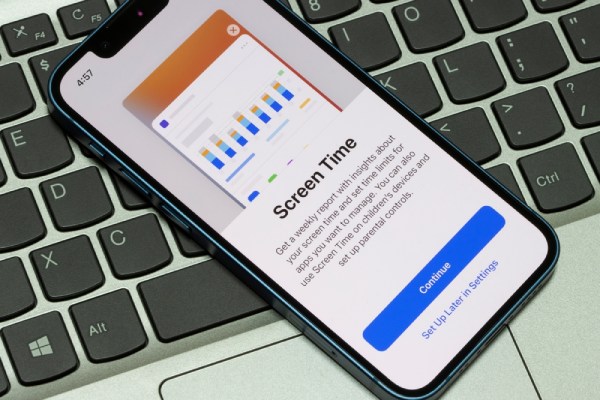
iOS mempunyai ciri yang membolehkan iPhone menyembunyikan aplikasi secara berkesan melalui sistem sekatan tersendiri. Untuk mengetahui sama ada ini boleh dilakukan, buka Tetapan, kemudian Masa Skrin, kemudian Sekatan Kandungan & Privasi. Masukkan kod laluan Masa Skrin anda, dan anda akan berada di menu “Aplikasi yang Dibenarkan”, yang akan menunjukkan aplikasi pada peranti anda yang boleh diaktifkan atau dinyahaktifkan.
Dalam menu ini, aplikasi yang dilumpuhkan akan berada dalam kedudukan “off” pada suis togol. Anda boleh mengaktifkan suis togol tersebut, dan aplikasi-aplikasi itu akan kelihatan semula pada peranti anda.
Menghendaki kod laluan Masa Skrin juga menambah elemen keselamatan. Malangnya, jika anda terlupa kod laluan anda, satu-satunya pilihan ialah menetapkan semula semua data Masa Skrin dengan mengesahkan Apple ID anda, yang akan memadam sebarang sekatan yang telah anda tetapkan sebelum ini.
6. Semak untuk halaman skrin utama tersembunyi
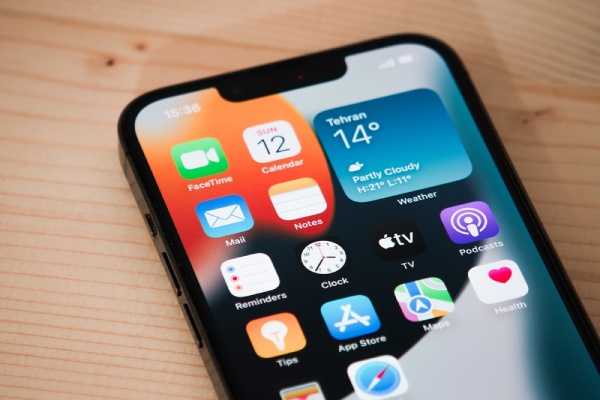
Cara menyemak aplikasi tersembunyi pada iPhone – iOS mempunyai ciri untuk menyembunyikan keseluruhan halaman skrin utama, yang kadang-kadang atau sengaja menyembunyikan sekumpulan aplikasi. Untuk meneroka ciri ini, masuk ke mod suntingan pada skrin utama. Anda boleh melakukannya dengan menekan lama kawasan kosong pada skrin utama sehingga ikon mula bergoyang.
- Titik penunjuk halaman di bahagian bawah skrin menunjukkan semua halaman yang wujud. Kotak yang tidak dipilih menunjukkan halaman yang kini disembunyikan.
Ciri ini terpakai pada keseluruhan halaman, bukan aplikasi individu. Ia kekal selepas memulakan semula peranti dan selepas kemas kini. Halaman tersembunyi masih boleh diakses di Perpustakaan Aplikasi dan melalui carian Spotlight, yang bermaksud ia masih berfungsi; ia hanya telah dikeluarkan dari skrin utama anda.
7. Pulihkan Sandaran iPhone daripada iCloud
Apabila kaedah tradisional tidak membolehkan anda mencari aplikasi tersembunyi pada iPhone, melakukan Sandaran iCloud boleh menjadi penyelesaian menyeluruh.. Untuk melakukan ini, anda akan memulakan proses di Tetapan dengan Umum, kemudian Tetapkan Semula, di mana anda akan memilih Padam Semua Kandungan dan Tetapan. Selepas peranti anda dihidupkan semula, anda akan melalui tetapan awal, di mana anda boleh memilih untuk memulihkan daripada sandaran iCloud.
Pemulihan akan memulihkan susun atur skrin utama anda, susun atur aplikasi, dan semua data pengguna ke keadaan pada masa sandaran dibuat. Sesetengah aplikasi mungkin memerlukan anda mengesahkan semula selepas melakukan pemulihan, dan sebarang data yang anda cipta selepas tarikh sandaran akan hilang melainkan ia disimpan di tempat lain.
Baca Juga: Cara Semak Siapa Berbual Dengan Siapa di WhatsApp
Bagaimana untuk melindungi iPhone anda daripada aplikasi tersembunyi?
Walaupun iPhone dilengkapi dengan keselamatan terbina dalam yang kukuh, masih bijak untuk mengambil langkah berjaga-jaga tambahan bagi memastikan aplikasi tidak berjalan atau disalahgunakan di latar belakang tanpa pengetahuan anda. Jadi, lindungi telefon anda daripada akses tanpa kebenaran dan sebarang aktiviti yang tidak diketahui.
1. Perkhidmatan Lokasi
Perkhidmatan lokasi adalah salah satu kebimbangan utama dalam mengurus dan mencegah aplikasi daripada berjalan di latar belakang tanpa pengetahuan anda. Pergi ke Tetapan > Privasi & Keselamatan > Perkhidmatan Lokasi untuk melihat aplikasi yang mempunyai akses kepada koordinat GPS anda.
Apabila anda sudah tahu cara memeriksa aplikasi tersembunyi pada iPhone, anda perlu memberi perhatian khusus kepada aplikasi yang mempunyai akses lokasi “Sentiasa”, yang membolehkan aplikasi itu terus menjejaki lokasi anda walaupun anda tidak menggunakannya. Untuk tahap privasi tertinggi, anda patut mempertimbangkan untuk menukar akses pada aplikasi pilihan dan tidak penting kepada “Semasa Menggunakan” dan “Tidak Pernah.”
2. Semak Permohonan Kebenaran
Aplikasi sering meminta akses ke ciri sensitif seperti kamera, mikrofon, atau foto anda. Untuk melihat kategori kebenaran akses pada peranti anda, buka Tetapan > Privasi & Keselamatan, dan semak kategori (Kamera, Mikrofon, Foto, dan lain-lain) serta aplikasi yang mengaksesnya.
Juga semak Tetapan > Privasi & Keselamatan > Penjejakan. Jika anda menjejak orang melalui aplikasi dan laman web lain, anda mungkin perlu sedar tentang aplikasi-aplikasi tersebut juga. Mungkin lebih baik mematikan penjejakan dan mengehadkan pengumpulan data tambahan melalui cara yang tidak diingini atau tersembunyi.
3. Pasang Secure My Phone
Bagaimana untuk memeriksa aplikasi tersembunyi pada iPhone? Aplikasi pihak ketiga seperti Lindungi Telefon Saya boleh menyediakan satu lapisan pemantauan untuk ancaman tersembunyi yang membantu melindungi perniagaan atau kehidupan peribadi anda. Setelah dipasang, aplikasi ini akan berjalan di latar belakang, mengimbas untuk:
- Proses latar belakang yang menguras bateri atau data.
- Aplikasi dengan kebenaran yang tidak perlu/aneh.
- Aktiviti rangkaian yang mencurigakan.
Walaupun iOS itu sendiri sudah selamat, ini adalah cara untuk mengesan sebarang isu berpotensi lain yang mungkin terlepas pandang dalam penggunaan harian biasa.
4. Tukar Kod Akses Anda
Kod laluan yang dikompromi membolehkan orang lain menyembunyikan aplikasi atau menangguhkan aplikasi anda tanpa pengetahuan anda. Untuk mengemas kini kod laluan anda:
- Pilih Tetapan > Face ID & Kode Laluan.
- Anda kemudian akan diminta untuk memasukkan kod laluan anda.
- Apabila ia meminta anda memasukkan kod akses baru, pilih Tukar Kod Akses dan ikut arahan.
Pilih kod enam digit atau alfanumerik untuk perlindungan tambahan, dan elakkan kod yang mudah diingati (contohnya tarikh lahir atau “123456”).
5. Kemas kini peranti anda ke iOS baharu
Apple menyokong iOS untuk menutup lubang keselamatan yang boleh dieksploitasi oleh aplikasi buruk pada telefon anda. Berikut adalah perkara yang perlu anda lakukan untuk memastikan anda mendapat manfaat daripada keselamatan terkini:
- Buka Tetapan > Umum > Kemas Kini Perisian
- Muat turun dan pasang sebarang kemas kini yang muncul.
- Dayakan Kemas Kini Automatik supaya tampalan keselamatan penting dihantar serta-merta apabila ia tersedia.
Patch sering kali merupakan pembetulan pepijat yang membolehkan aplikasi buruk berjalan tanpa dikesan. Sebagai contoh, dalam patch iOS 16.4, Apple telah membaiki satu kerentanan keselamatan. yang membolehkan aplikasi memintas pemeriksaan privasi.
Kesimpulan: Cari Aplikasi Tersembunyi Pada iPhone
Secara ringkas, apabila anda memutuskan sambungan dan menyahdayakan aplikasi tersembunyi pada iPhone anda, ini boleh membantu dari segi privasi dan keselamatan. Anda mungkin menemui beberapa aplikasi yang mungkin telah anda lupakan (walaupun anda tidak sedar bahawa anda telah ‘kehilangan'nya) melalui alat Apple seperti Cari Spotlight, Perpustakaan Aplikasi, dan Masa Skrin.




 Malay
Malay  English
  German
  Spanish
  French
  Italian
  Portuguese
  Turkish
  Polish
  Greek
Greek  Romanian
  Czech
Czech  Norwegian
  Hebrew
  Swedish
  Danish
  Hungarian
  Thai
Thai  Japanese
  Dutch
Dutch  Korean
  Slovak
  Arabic
  Bulgarian
  Finnish
  Vietnamese
  Chinese (Taiwan)
  Chinese (China)